# [10편 핵심 공정] Windows 3.1 자재 광속 적재
d:
md win31
z:
xcopy *.* d:\win31 /s
👉 [9편] MS-DOS CD-ROM 드라이버 설치 가이드: OAKCDROM.SYS와 LASTDRIVE=Z 설정법 (지난 시간 다시보기)
MS-DOS CD-ROM 드라이버 설치 가이드: OAKCDROM.SYS와 LASTDRIVE=Z 설정법
MS-DOS CD-ROM 드라이버 설치 가이드: OAKCDROM.SYS와 LASTDRIVE=Z 설정법
# [9편 핵심 코드] CONFIG.SYS 추가분DEVICEHIGH=C:\OAKCDROM.SYS /D:IDECD001LASTDRIVE=Z# [9편 핵심 코드] AUTOEXEC.BAT 추가분LH C:\DOS\MSCDEX.EXE /D:IDECD001 /L:Z👉 [8편] [MICRO2] VMware MS-DOS 6.22 설치 및 부팅 성공 가이드 (파티
micro2.tistory.com
- D 드라이브 접속: 프롬프트에서 D:를 입력하고 엔터를 치세요.
- 상태 확인: dir 명령어로 현재 D 드라이브가 비어있는지, 혹은 포맷이 필요한 상태인지 확인합니다.
- 라이브러리 폴더 생성: 설치 파일들을 종류별로 관리하기 위해 아래 명령어로 폴더를 만듭니다.
- md win31 (Windows 3.1용)
- md win95 (Windows 95용)
- md win98 (Windows 98용)
"사용자가 물류 터미널을 지을 때가장 먼저 해야 할 일은 구역 정리입니다.
D 드라이브라는 거대한 대지 위에 OS별 전용 창고를 설계함으로써,향후 무한 복구가 가능한
체계적인 데이터 뱅크가 탄생합니다." 💡

- Z: 드라이브로 이동: 프롬프트에서 Z:를 입력합니다.
- 광속 전송 시작: 아래 명령어를 입력하고 엔터를 치세요.xcopy *.* d:\win31 /s
- 공정 확인: 화면에 파일들이 폭포수처럼 쏟아지며 복사되는 것을 감상하시면 됩니다.
"사용자가 물류 창고(md)를 다 지었으니,
이제 대형 컨테이너 트럭(xcopy)을 동원해 고속도로(Z:)
위의 모든 물자를 창고 안으로 밀어 넣는 과정입니다.
이 작업이 완료되면 외부 보급로 없이도
자급자족이 가능한 독립 인프라가 완성됩니다." 💡

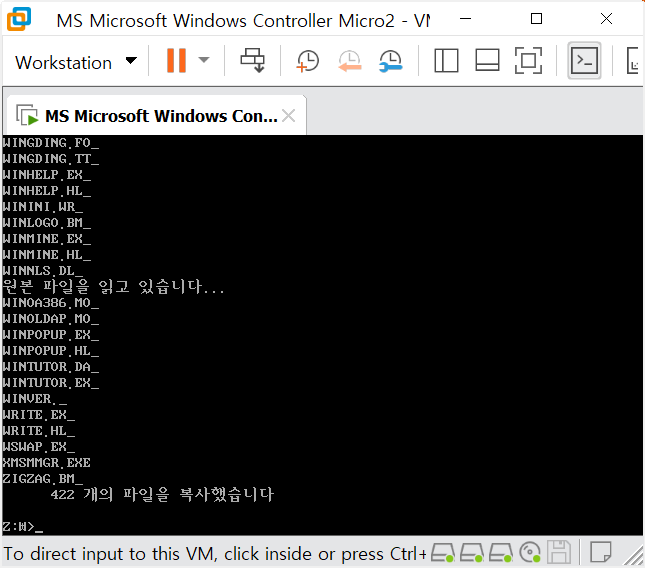
- 자재 교체 (ISO 마운트):
- VMware 하단 CD-ROM 아이콘을 우클릭하여
- Windows 95 ISO 이미지로 교체해 주세요.
- Connected 체크 확인은 필수입니다.
- 연결 확인:
- Z: 드라이브에서 dir을 쳐서 95 자재가
- 정상적으로 들어왔는지 확인합니다.
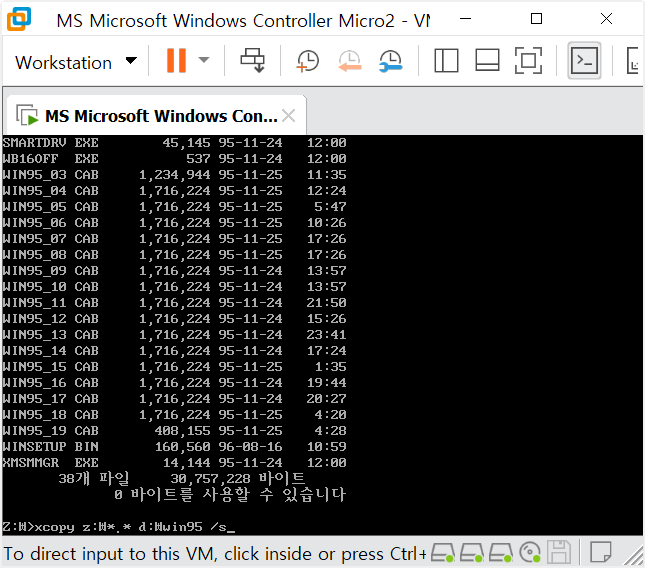
- 광속 전송 (95 전용 창고):
- 아래 명령어를 입력하여 D:\WIN95
- 폴더로 모든 자재를 쏟아붓습니다.
"사용자가 집을 짓기 전에 벽돌, 시멘트, 목재를미리 마당에 쌓아두는 과정입니다. Win95와 98까지 하드디스크에 모두 상주시키는 순간, 이시스템은 어떤 OS로든 변신 가능한 '멀티 OS 베이스캠프'가 됩니다." 💡

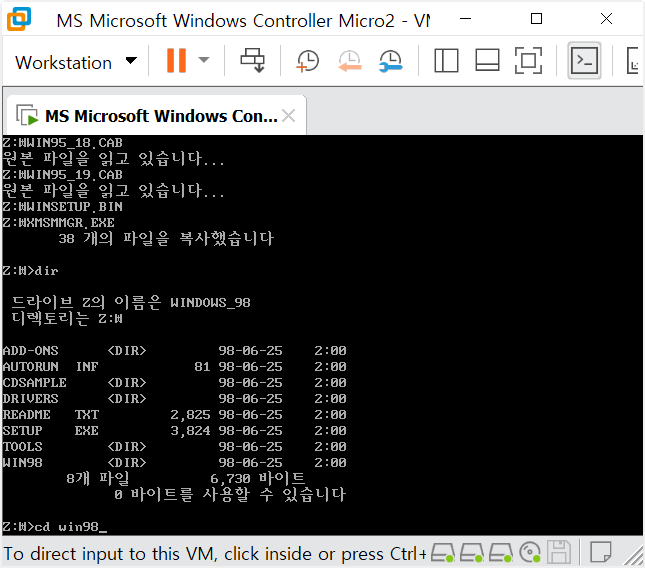
- 창고 진입: cd win98을 입력 그대로 엔터를 쳐서 진입해 주세요.
- 광속 전송 시작: 아래 명령어를
- 입력하고 엔터를 칩니다.xcopy *.* d:\win98 /s
- 체크 포인트: 98은 수많은 CAB 파일들이
- 이동하기 때문에 이전 공정들보다
- 시간이 조금 더 걸립니다.
- 화면에 파일 리스트가 쉼 없이 올라오는 것을 확인해 주세요.
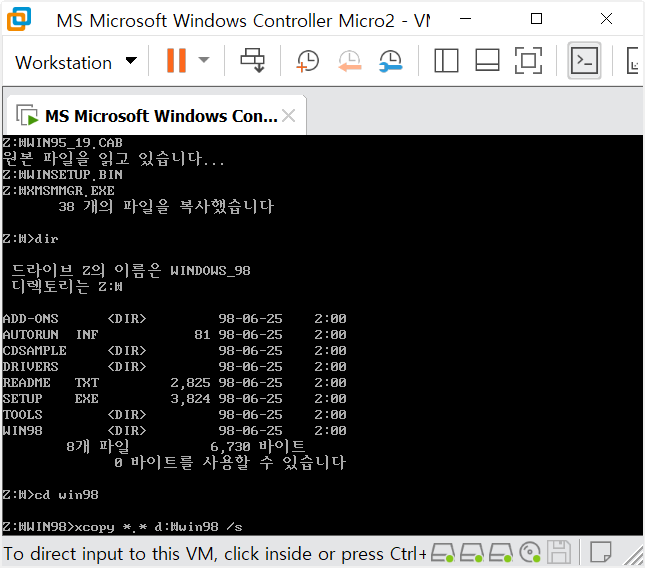
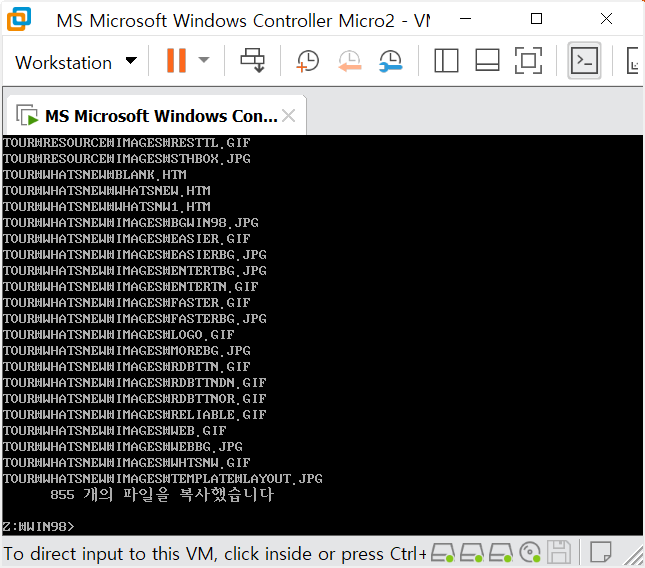
- 물리 매체 해방: 매번 ISO를 마운트하거나 디스켓을 갈아 끼우는 번거로움을 없애기 위해, 하드디스크(D:) 내부에 전용 창고를 만듭니다.
- 대량 수송 작업: xcopy 명령어를 통해 855개에 달하는 Windows 98 핵심 자재를 단 한 번에 하드디스크로 전송 완료했습니다.
- D:\WIN31: Windows 3.1 설치 원본 상주
- D:\WIN95: Windows 95 설치 원본 상주
- D:\WIN98: Windows 98 SE 설치 원본 상주
"사용자가 임시 보급로 없이도 스스로
시스템을 재건할 수 있도록 하드디스크 내부에
'독립형 라이브러리'를 완공했습니다.
이제 언제 어디서든 1분 만에
OS 설치를 시작할 수 있는 무적의 환경이 되었습니다." 💡
- 자재 창고 해제: VMware 하단 CD-ROM 아이콘을
- 우클릭하여 Disconnect를 선택하거나,
- 설정에서 ISO 이미지를 제거해 주세요.
- 독립성 확보: 이제 시스템에 구축한 D 드라이브 라이브러리만 남게 됩니다.
- 시공 프롬프트 이동:
d:
cd win31
"사용자가 공사용 가설도로(CD-ROM)를 완전히 철거하고,
오직 하드디스크 내부에 구축한
자립형 창고(D:)만으로 집을 짓기 시작합니다.
이는 외부 자재 없이도 스스로 가동되는
'완전 자립형 인프라'를 증명하는 결정적인 순간입니다." 💡
- 설치 명령어 실행:setup
- 관전 포인트:
- 보통 플로피로 설치하면 "1번 디스크를 넣어라, 2번을 넣어라" 하며 시간이 한참 걸리지만, 지금은 엔터만 탁탁 누르면 하드디스크 내부에서 파일들을 광속으로 읽어 들입니다.

- 시작: Enter를 눌러 설치를 계속합니다.
- 설치 유형: '빠른 설치'와 '사용자 설치' 중 선택 화면이 나오면,
- Enter(빠른 설치)를 추천합니다.
- 우리 인프라는 자재가 완벽히 준비되어 있어
- 빠른 설치가 가장 효율적입니다.
- 마법의 구간: 설치 중간에 "디스크 X를 넣으세요
- "라는 메시지가 나오면, 당황하지 말고 그냥 Enter만 누르세요.
- 하드디스크 창고(D:\WIN31)에 모든 자재가 상주하고 있어
- 시스템이 1초 만에 다음 파일로 넘어갑니다.
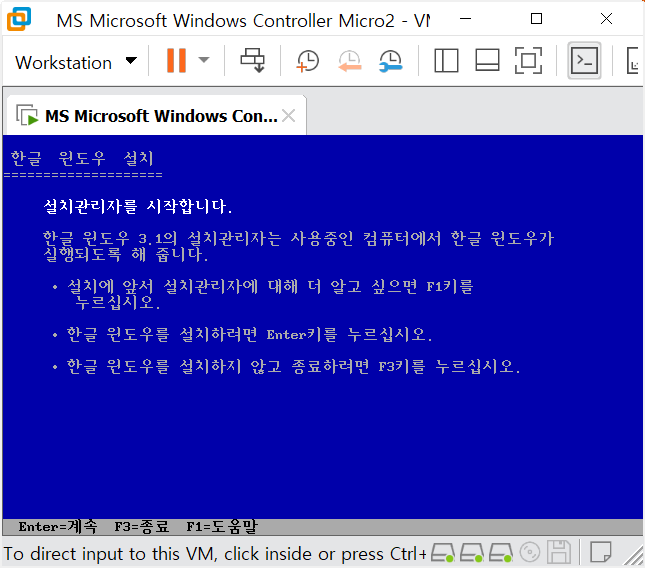

"사용자가 시스템의 중심인 관리자(Administrator)
명패를 정식으로 등록했습니다.
이제 남은 공정은 하드디스크 라이브러리가
알아서 척척 진행하는 자동화 시공뿐입니다." 💡

- 취소 선택: 현재 마우스 커서가 '설치(I)' 근처에 있는데,
- 그 바로 아래에 있는 [취소] 버튼을 눌러주세요.
- 이유: 지금 프린터를 잡아봤자
- 실제 출력할 기기가 연결되어 있지 않고,
- 시스템 리소스만 잡아먹기 때문입니다.
- 나중에 필요할 때 언제든 추가할 수 있습니다.
- 다음 단계: [취소]를 누르면 네트워크 설정이나
- 간단한 튜토리얼 창이 뜰 수 있는데,
- 모두 [확인]이나 [건너뛰기]로 빠르게 통과하시면 됩니다.
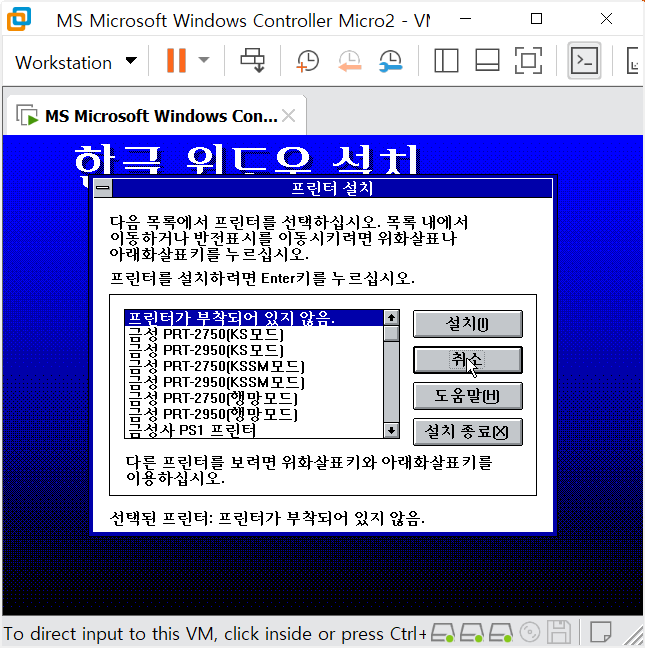
"사용자가 집의 뼈대(OS)를 세우자마자가전제품(프린터)을 들여놓을 필요는 없습니다.인프라의 핵심인 가동 시스템을 먼저 확정 짓기위해, 부가적인 공정은 [취소]하여 공기를 단축하는 영리한 선택입니다." 💡

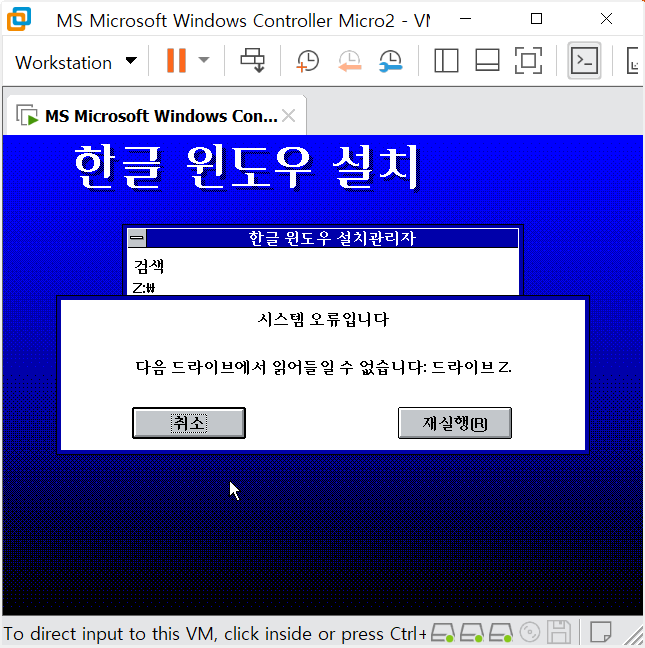
- 원인: 윈도우 설치 프로그램이 설치 마무리 단계에서
- "혹시 CD-ROM(Z:)에 더 가져올 응용프로그램이 있나?"
- 하고 확인하려는데, 우리가 아까 고속도로(CD-ROM)를
- 미리 끊어버렸기 때문에 발생하는 현상입니다.
- 현 상태의 의미: 핵심 OS 파일은 이미
- D:\WIN31에서 C:로 모두 복사된 상태입니다.
- 즉, 뼈대 공사는 이미 끝났고 부가적인 프로그램
- 스캔 과정에서 나는 소리일 뿐입니다.
- 대처 액션:
- [취소]를 한 번 눌러 설치 프로그램의 미련을 끊어주세요.
- 간혹 창이 다시 뜨면 [재실행(R)]을 한두 번 눌러
- 시스템이 스스로 경로를 다시 확인하게 유도한 뒤,
- 조금만 기다려 주세요.
- 핵심 팁 (기다림의 미학):
- 사용자가 [취소]나 [재실행]을 누른 후 바로
- 다음 화면이 안 나온다고 해서 계속 클릭할 필요가 없습니다.
- 시스템이 하드디스크 내부의 자재 상황을 최종 정리하고
- 다음 공정으로 넘어가는 '읽기 시간'이 필요하므로,
- 잠시만 기다리면 지금 보시는
- 자습서 화면으로 자연스럽게 넘어옵니다.
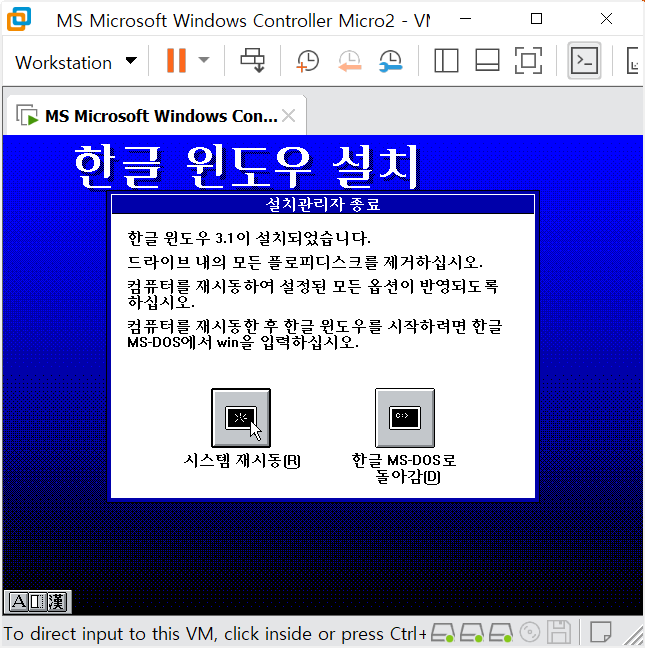
- 공정 확정: [실행 안 함(S)]을 누르면
- "윈도우 설치가 끝났습니다"라는
- 반가운 메시지가 뜹니다.
- 시스템 재시동: 화면 안내에 따라
- [재시작]을 눌러 도스(DOS) 프롬프트로 빠져나옵니다.
- 최종 가동: 프롬프트(C:\>)가 뜨면
- 승리의 주문 win을 입력하고 엔터를 치세요.


'VMware' 카테고리의 다른 글
| 드디어 열린 95의 세계!#14 Windows 95 OSR 2.5 설치의 마지막 관문 (0) | 2026.04.18 |
|---|---|
| "빌 게이츠도 실패한 Win95 설치, IT 인프라 설계로 블루스크린 0% 정복하다" (2) | 2026.04.17 |
| MS-DOS CD-ROM 드라이버 설치 가이드: OAKCDROM.SYS와 LASTDRIVE=Z 설정법 (0) | 2026.04.16 |
| [MICRO2] VMware MS-DOS 6.22 설치 및 부팅 성공 가이드 (파티션 인프라 구축) (0) | 2026.04.16 |
| "[VMware] 고전 OS 멀티부팅 구축 #7 - BootIt NG 세팅 및 DOS/Win3.1 설치 실전" (0) | 2026.04.16 |