👉 [1편] 1MB 정밀 설계와 하드웨어 인프라 구축 바로가기
https://micro2.tistory.com/6
🏛️ MICRO2 프로젝트 제1편: 인프라 구축 Part1
📸 [Shot #1] 가상 머신 생성의 시작: Custom (Advanced) 선택1. 이 화면은 무엇을 의미하나요?VMware가 제공하는 자동 설정(Typical)을 거부하고, 하드웨어의 모든 세부 사항을 엔지니어가 직접 통제하겠다
micro2.tistory.com
👉 [Part 2] 하드디스크 정밀 이식 및 장치 최적화 바로가기
🏛️ MICRO2 프로젝트 제1편: 인프라 구축의 마무리 Part2
🏛️ MICRO2 프로젝트 제1편: 인프라 구축의 마무리 Part2
👉 [1편] 1MB 정밀 설계와 하드웨어 인프라 구축 바로가기 https://micro2.tistory.com/6 🏛️ MICRO2 프로젝트 제1편: 인프라 구축 Part1📸 [Shot #1] 가상 머신 생성의 시작: Custom (Advanced) 선택1. 이 화면은 무
micro2.tistory.com
👉 MICRO2 프로젝트 제3편 "Windows 95부터 2003까지 한 번에?" 12개 OS 박물관 건설을 위한 VMX 완벽 레시피
🏛️ MICRO2 프로젝트 제3편 "Windows 95부터 2003까지 한 번에?" 12개 OS 박물관 건설을 위한 VMX 완벽 레시피
👉🏛️ MICRO2 프로젝트 제3편 "Windows 95부터 2003까지 한 번에?" 12개 OS 박물관 건설을 위한 VMX 완벽
[1편: 인프라 구축 Part1 ] 👉 🏛️ MICRO2 프로젝트 제1편: 인프라 구축 Part1 🏛️ MICRO2 프로젝트 제1편: 인프라 구축 Part1📸 [Shot #1] 가상 머신 생성의 시작: Custom (Advanced) 선택1. 이 화면은 무엇을
micro2.tistory.com
👉 MICRO2 프로젝트 제4편 MICRO2 프로젝트 제4편 8MB의 심장과 BootIt NG 설치 (feat. 윈도우 9x 감성 커스텀)
🏛️ MICRO2 프로젝트 제4편 8MB의 심장과 BootIt NG 설치 (feat. 윈도우 9x 감성 커스텀)
🏛️ MICRO2 프로젝트 제4편 8MB의 심장과 BootIt NG 설치 (feat. 윈도우 9x 감성 커스텀)
👉 [1편] 1MB 정밀 설계와 하드웨어 인프라 구축 바로가기 https://micro2.tistory.com/6 🏛️ MICRO2 프로젝트 제1편: 인프라 구축 Part1📸 [Shot #1] 가상 머신 생성의 시작: Custom (Advanced) 선택1. 이 화면은 무
micro2.tistory.com
👉 MICRO2 프로젝트 제5편 MICRO2 프로젝트 제5편 OS 8종 멀티 부팅 설계도
MICRO2 프로젝트 제5편 "본가에서 오피스텔까지, 명절 족보로 끝내는 OS 8종 멀티 부팅 설계도"
MICRO2 프로젝트 제5편 "본가에서 오피스텔까지, 명절 족보로 끝내는 OS 8종 멀티 부팅 설계도"
👉 [1편] 1MB 정밀 설계와 하드웨어 인프라 구축 바로가기 https://micro2.tistory.com/6 🏛️ MICRO2 프로젝트 제1편: 인프라 구축 Part1📸 [Shot #1] 가상 머신 생성의 시작: Custom (Advanced) 선택1. 이 화면은 무
micro2.tistory.com
👉 MICRO2 프로젝트 제6편 VMware 기반 10개 고전 OS 멀티부팅 완벽 가이드: 도스에서 윈도우 2003까지 (BootIt NG 활용)
VMware 기반 10개 고전 OS 멀티부팅 완벽 가이드: 도스에서 윈도우 2003까지 (BootIt NG 활용)
VMware 기반 10개 고전 OS 멀티부팅 완벽 가이드: 도스에서 윈도우 2003까지 (BootIt NG 활용)
👉 [1편] 1MB 정밀 설계와 하드웨어 인프라 구축 바로가기 https://micro2.tistory.com/6 🏛️ MICRO2 프로젝트 제1편: 인프라 구축 Part1📸 [Shot #1] 가상 머신 생성의 시작: Custom (Advanced) 선택1. 이 화면은 무
micro2.tistory.com
- 특징: 고전 OS 원형 보존 및 FAT16 파일 시스템의 극대화
- 용도: 시스템 총괄 로더(BootIt NG) 상주 및 기초 OS 환경 구축
| MS-DOS 6.22 / Win 3.1 | 128 MB | FAT16 | 시스템 시조새 및 기초 부팅 |
| Windows 95 RTM | 256 MB | FAT16 | 순정 초기 버전 보존 |
| Windows 98 RTM | 512 MB | FAT16 | 고전 9x 계열의 표준 |
| DATA (공용) | 2,048 MB | FAT16 | FAT16 인식 가능 최대치 |
| [합계] | 2,944 MB | 약 2.9 GB | VMware 생성 입력값 |
- 특징: FAT32 기반의 실전형 업데이트 및 대중적 안정성 확보
- 용도: 9x 계열 최종 진화형 및 업데이트 패키지 적용 환경
| Windows 95 OSR 2.5 | 1,024 MB | FAT32 | 95 계열 최종 업데이트 버전 |
| Windows 98 SE | 1,024 MB | FAT32 | 고전 OS 점유율 1위 모델 |
| Windows Me | 2,048 MB | FAT32 | 9x 커널의 최종 진화형 |
| DATA (공용) | 4,096 MB | FAT32 | 중급 데이터 관리용 |
| [합계] | 8,192 MB | 8 GB | VMware 생성 입력값 |
- 특징: NT 커널 기반의 강력한 안정성 및 대용량 스토리지 운용
- 용도: 워크스테이션급 OS 및 대규모 데이터 저장소
| Windows 2000 | 4,096 MB | NTFS | NT 계열의 안정적 입구 |
| Windows XP | 8,192 MB | NTFS | 멀티부팅 시스템의 메인 뼈대 |
| Windows 2003 | 8,192 MB | NTFS | 서버급 NT 커널의 정점 |
| DATA (Storage) | 16,384 MB | NTFS | 대규모 아카이브 저장소 |
| [합계] | 36,864 MB | 36 GB | VMware 생성 입력값 |
[설계 검토 완료]
본 설계안은 파일 시스템의 물리적 한계치와
각 OS의 시대적 요구 사항을 정밀하게 반영하였습니다.
특히 XP를 베이스(뼈대)로 설정함으로써 36GB
이상의 LBA 핸들링 및 ACPI 전원 관리에 대한
무결성을 확보하였습니다.
현재 MS-DOS 항목이 선택된
상태이며, 마우스는
해당 설정을 수정하는
[Edit] 버튼 위에 있습니다.

오른쪽 MBR Details
에서 부팅 파티션이 정확히
매칭되었는지 확인한 뒤
[OK]를 누르는 것이 가장 중요합니다.

마지막으로 오른쪽 리스트에서 HD 0의 MS-DOS
파티션이 정확히 선택되어 있는지 눈으로
한 번 더 훑어본 뒤
[OK]를 누르는 것이 실패 없는
멀티 부팅의 지름길입니다.

| 작업 시점 | 전원이 꺼진 상태에서 이미지 연결 | 반드시 전원을 켠 상태에서 이미지 연결 |
| 파티션 인식 | 부팅 후 하드디스크 경로 유실 (C: 인식 불가) | 우리가 지정한 파티션 경로를 그대로 유지 |
| 설치 결과 | "No Operating System" 혹은 설치 대상 없음 에러 | 정확히 우리가 설정한 위치에 DOS 설치 성공 |
| 근거 | 꺼진 상태에선 BootIt NG가 파티션 매핑을 고정하지 못함 | 활성화된 프로필이 현재 파티션 구조를 실시간 동기화함 |


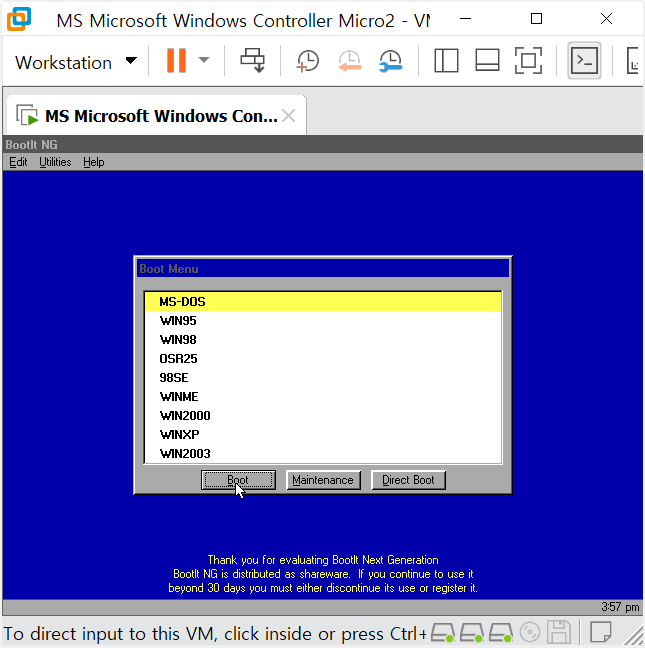
- 리스트 확인: 내가 설계한 OS 명칭들이 정확히 등록되었는지 확인하세요.
- (예: MS-DOS, WIN95, WIN98 등)
- 마우스 커서 위치: 하단의 [Boot] 버튼을 누르면
- 가상 머신이 해당 OS 파티션으로 진입을 시도합니다.
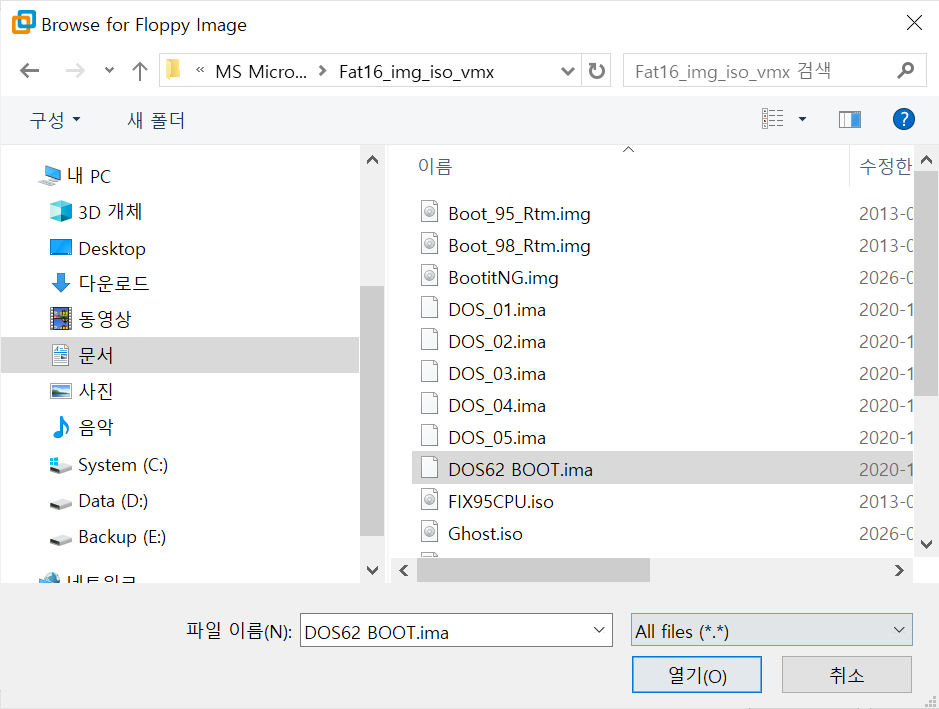
- 첫 단추: 우리는 가장 기본이 되는 MS-DOS를
- 선택하고 부팅하여, 미리 준비한 플로피
- 이미지로 설치를 시작할 준비를 마쳤습니다.

사용자를 위한 Point!
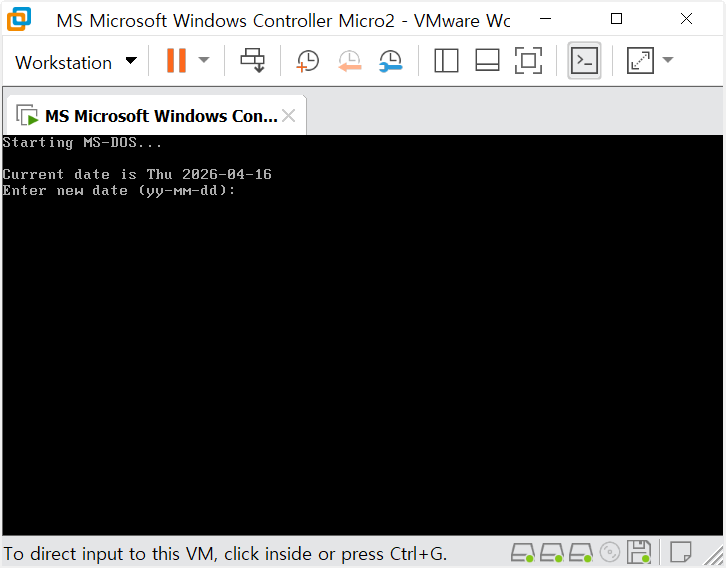
- 날짜/시간 입력: 초보자분들이 당황할 수 있는 부분입니다.
그냥 [Enter]를 두 번 눌러 통과하면 됩니다.- 설치의 시작: 이 화면이 보인다는 것은
우리가 준비한 가상 플로피 디스크(IMG/IMA)가
정상적으로 인식되어 작동하기 시작했다는 신호입니다.
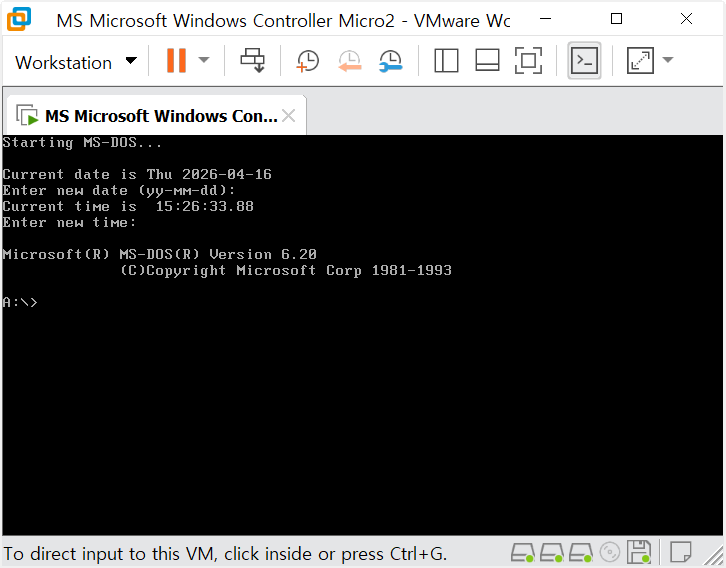
- A:\>의 의미: 지금 컴퓨터가
- 플로피 디스크를 통해 깨어났다는 뜻입니다.
- 다음 할 일: 이제 검은 화면에 직접 명령어를 타이핑해야 합니다.
- 가장 먼저 할 작업은 하드디스크를 인식시키는 fdisk입니다.
- 주의사항: 여기서부터는 명령어를
- 한 글자만 틀려도 다음으로 넘어갈 수 없으니
- 주의 깊게 따라와 주세요.
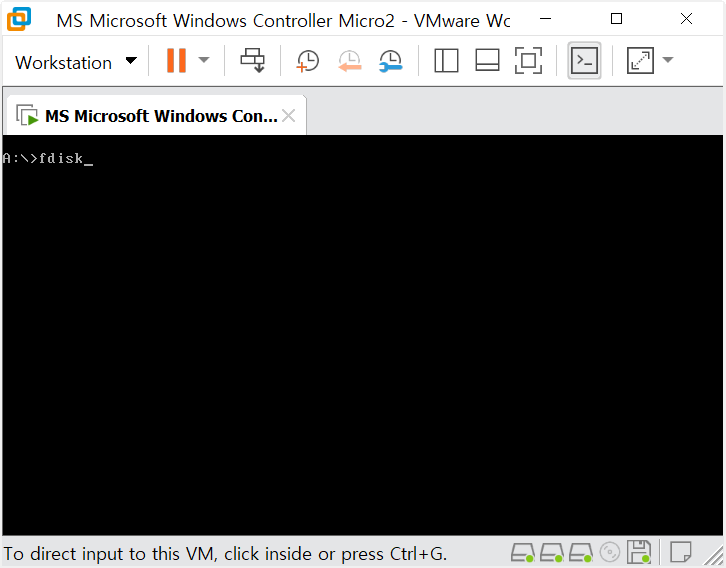
- fdisk란?: 고전 PC에서 하드디스크를 처음 샀을 때,
- 이를 사용 가능한 상태로 만드는 필수 도구입니다.
- 입력 방법: A:\> 옆에 소문자나 대문자로 fdisk라고 치고
- 엔터를 누르면 됩니다.
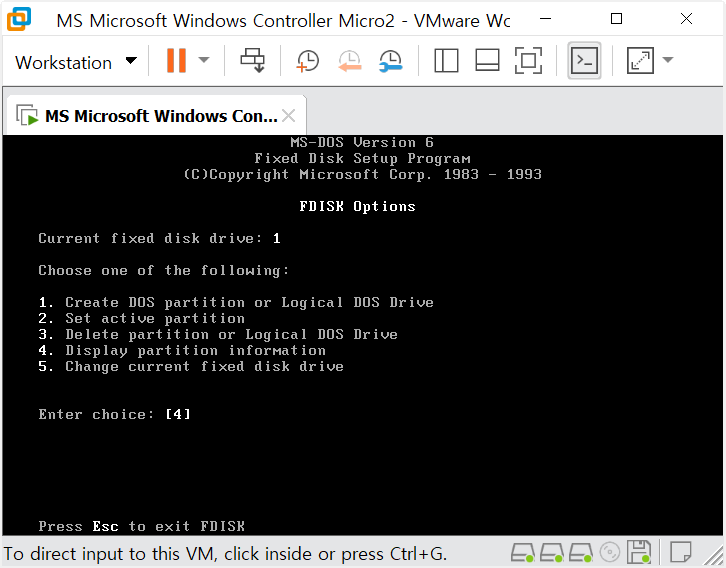
- 주의: 이 메뉴에 들어가면 키보드 숫자 키를 이용해
- 메뉴를 선택하게 됩니다. 한 단계씩 신중하게 따라오세요!
- 번호 확인: 상단의 Drive: 1을 반드시 확인하세요.
- 다른 번호라면 5번 메뉴를 통해 변경해야 합니다.
- 왜 4번인가?: 땅을 나누기 전에 현재 내 땅이 어떤 상태인지
- 지도를 먼저 펼쳐보는 과정이라고 이해하시면 쉽습니다.
- 안전성: 무작정 1번(생성)을 누르기보다 4번으로
- 상태를 보는 습관이 중요합니다.

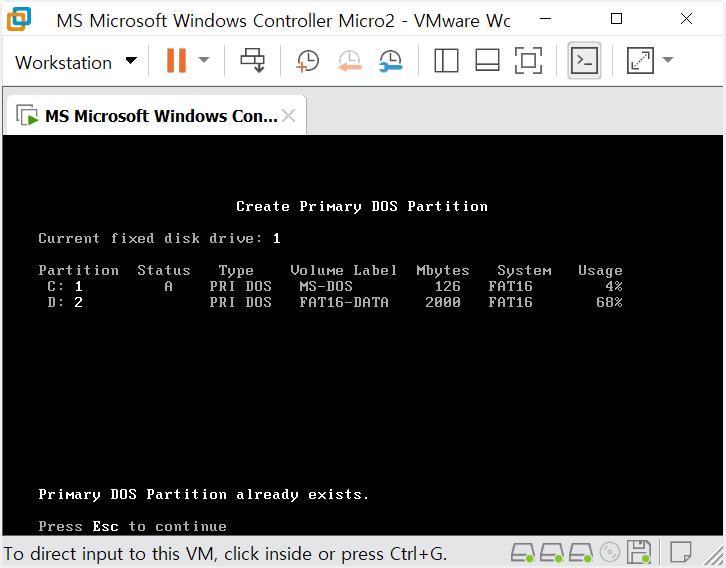
- 'A'의 마법: 하드디스크에 OS를 깔아도 부팅이 안 된다면?
- 십중팔구 이 Active 설정이 안 된 경우입니다. 꼭 확인하세요!
- 포맷 생략: 저는 인프라 설계 단계에서 이미 포맷을
- 완료했기 때문에 바로 다음 단계로 진행합니다.
- 만약 따라 하시는 분들 중 포맷이 안 된 분들은
- format c: /s 명령어를 준비하세요.
- 레이블(Label) 관리: MS-DOS, FAT16-DATA처럼
- 이름을 붙여두면 나중에 12개의 파티션 중 길을 잃지 않습니다.
"도스만 설치하면 끝이라고 생각하시나요?
경로가 꼬이면 모든 노력이 수포로 돌아갑니다."우리가 공들여 만든 12개의 파티션 인프라가
무색해지지 않도록, '정석 설정'과 '잘못된 루트'를
명백하게 비교해 드립니다.
이 차이를 모르면 하드디스크가
인식되지 않는 지옥에 빠지게 됩니다.
| 작업 시점 | 전원이 꺼진 상태에서 이미지 연결 | 반드시 전원을 켠 상태에서 이미지 연결 |
| 파티션 인식 | 부팅 후 하드디스크 경로 유실 (C: 인식 불가) | 지정한 파티션 경로를 그대로 유지 |
| 설치 결과 | "No Operating System" 혹은 대상 없음 에러 | 설정한 위치에 정확히 DOS 설치 성공 |
| 결정적 근거 | 꺼진 상태에선 BootIt NG가 파티션 매핑을 고정 못 함 | 프로필이 활성화되어 파티션 구조를 실시간 동기화함 |
결론은 명확합니다. 도스 설치 파일(ISO/IMG)만
넣는다고 끝이 아닙니다. 앞서 우리가 체크한
[Floppy Drive] 옵션이 헛되지 않으려면, 반드시
전원이 켜진 상태에서 이미지를 삽입해야 합니다.
그래야만 우리가 설계한 '파티션의 길'을
따라 도스가 정확한 제 자리에 안착할 수 있습니다.

- 가상 머신이 더 이상 외부 장치(플로피)에 의존하지 않고
- 하드디스크의 부트 로더를 정상적으로 읽고 있다.
- 우리가 설정한 12개의 멀티 부팅 프로필이
- 유실되지 않고 안전하게 유지되고 있다.
- 이제 하드디스크의 '길'이 확실히 뚫린 것을 확인했으니,
- 이 완벽한 기초 위에 진짜
- MS-DOS 6.22라는 집을 지을 준비가 되었습니다.
사용자를 위한 Point!
- 확인의 중요성: 무턱대고 설치를 진행하기 전,
이렇게 부팅 메뉴로 돌아와 보는 과정이
MICRO2 인프라의 핵심입니다.- 다음 할 일: 이제 이 화면이 켜져 있는
'Power ON' 상태에서, 아까 강조한 대로
진짜 DOS 설치 이미지를 삽입할 차례입니다.- 안정성 확보: 이 과정을 거쳐야만 설치 프로그램이
엉뚱한 파티션이 아닌, 우리가 지정한
'MS-DOS' 전용 구역을 정확히 찾아 들어갑니다.
사용자를 위한 Point!
- 이미지 선택: 준비된 여러 디스크 중
가장 먼저 부팅과 기본 시스템 전송을
담당할 BOOT 이미지를 선택합니다.- Power ON 상태 유지: 다시 한번 강조하지만,
반드시 부팅 메뉴가 떠 있는 상태에서
이 작업을 수행해야 파티션 경로가 유실되지 않습니다.- 연결 확인: 이미지를 선택한 후 가상 머신 설정에서
[Connected]에 체크가 되는지 꼭 확인하세요.
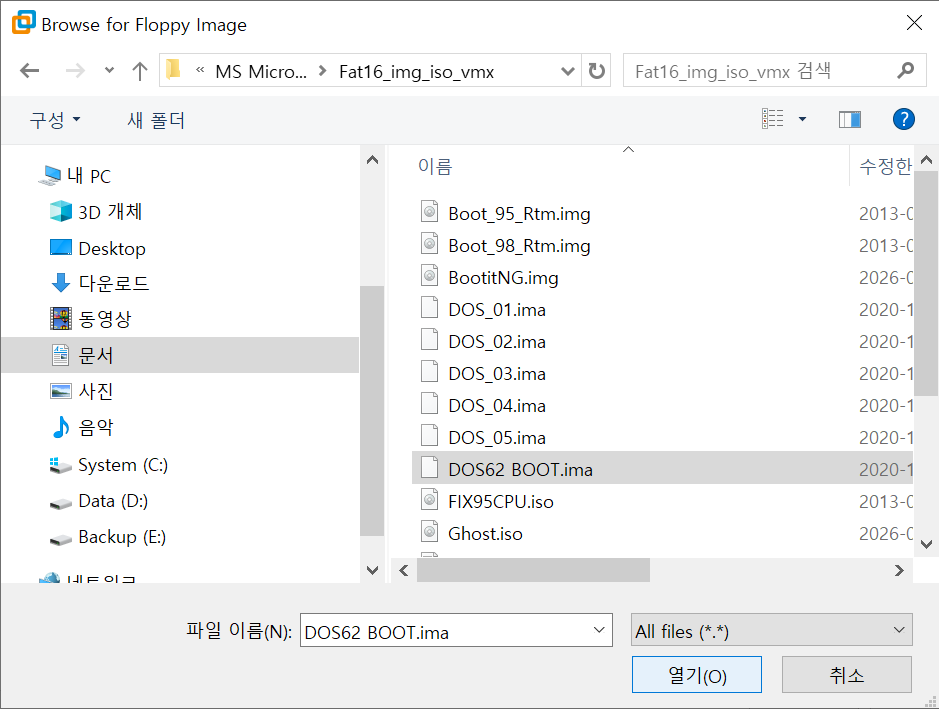

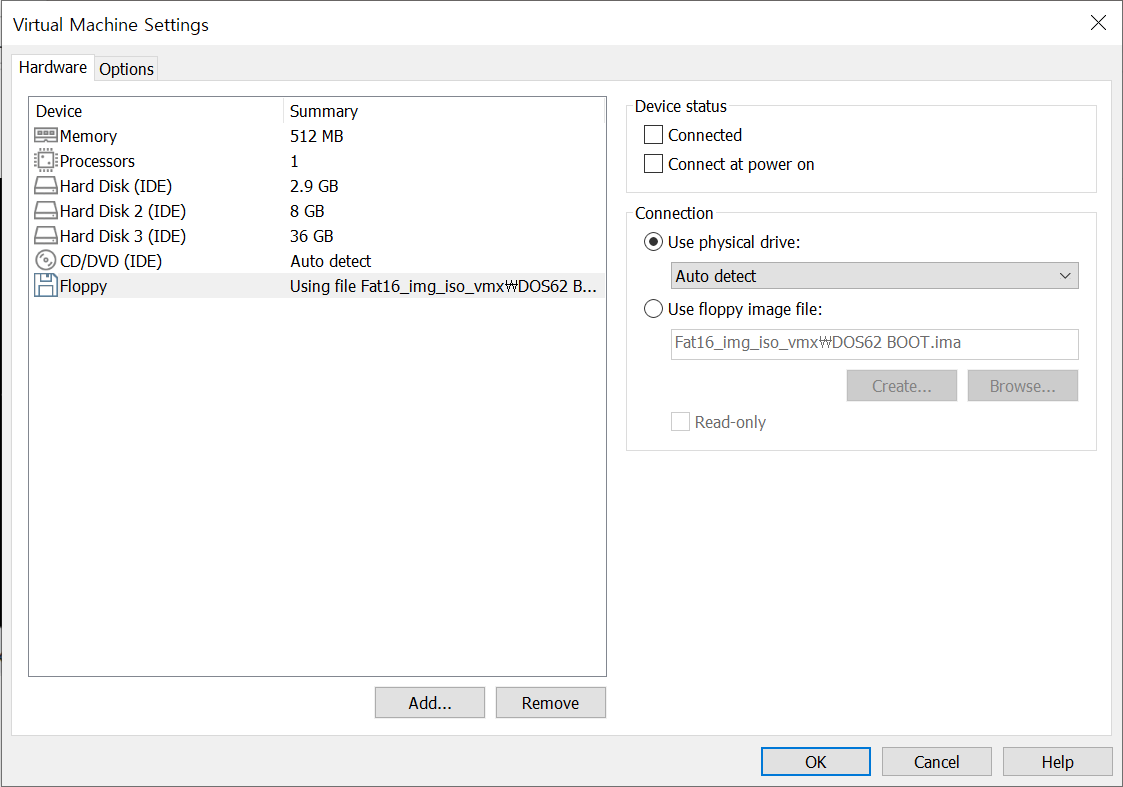
- 에러의 원인: 가상 머신 설정에서 이미지 파일만 고르고,
- 상단의 Connected 항목에 체크를 하지 않았기 때문입니다.
- 해결 방법: 가상 머신 하단 바의 플로피 아이콘을 우클릭하여
- [Connect]를 누르거나, 다시 [Settings]에 들어가
- 체크박스를 활성화하세요.
- AI의 조언: 이 에러가 떠야 비로소
- "아, 내 가상 머신에 플로피가 제대로 연결되었구나"를
- 확실히 검증하고 넘어갈 수 있습니다.

"이미지 파일만 넣었다고 끝이 아닙니다.
두 개의 체크박스가 당신의 설취 성패를 결정합니다!"

- BootIt NG를 통한 멀티 부팅 메뉴 구성
- Floppy 연결의 결정적 팁(Power ON 상태 삽입)
- C:, D: 파티션의 실시간 인식 확인까지!
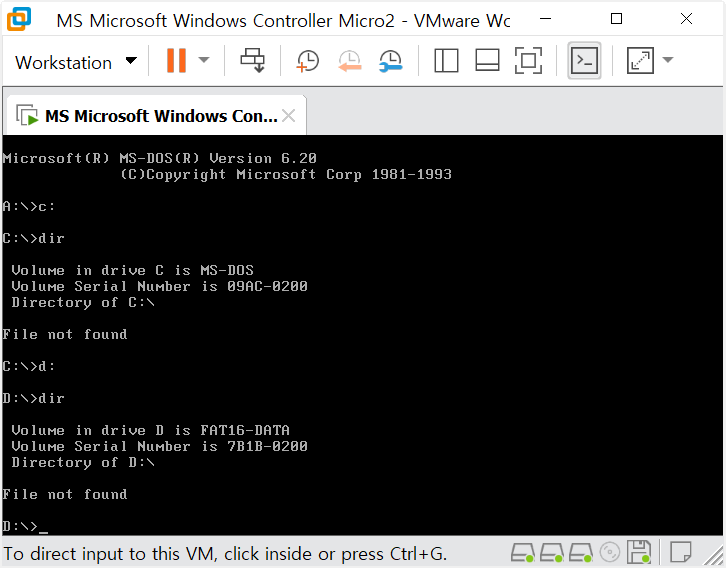
- 풀네임: Directory (디렉터리)
- 역할: 현재 선택된 드라이브나 폴더 안에 들어있는
- 파일과 폴더의 목록을 화면에 출력합니다.
- 블로그 속 상황: 설계자님이 사진에서 dir을 쳤을 때
- 'File not found'라고 나온 것은,
- "이 파티션은 현재 아무것도 없는
- 깨끗한 새 제품 상태입니다"라는 것을 증명한 것입니다.
"윈도우의 '파일 탐색기'를 열어
폴더 안을 들여다보는 것과 똑같은 작업입니다."
- 부팅 주도권 완벽 제어: BootIt NG를 통해
- 12개의 파티션이 독립적으로 부팅될 수 있는 '길'을 확보했습니다.
- 실시간 경로 동기화: 전원이 켜진 상태(Power ON)에서 이미지를
- 삽입하는 '정석 루트'를 통해,
- 가상 머신이 C:와 D: 드라이브를 오차 없이 인식하게 만들었습니다.
- 순정 데이터 영역 확보: dir 명령어로 확인한 결과,
- C:(MS-DOS)와 D:(FAT16-DATA) 파티션이 설계 용량
- 그대로 완벽히 활성화된 것을 확인했습니다.
이제 이 깨끗하고 완벽한 땅 위에
'VMware' 카테고리의 다른 글
| MS-DOS CD-ROM 드라이버 설치 가이드: OAKCDROM.SYS와 LASTDRIVE=Z 설정법 (0) | 2026.04.16 |
|---|---|
| [MICRO2] VMware MS-DOS 6.22 설치 및 부팅 성공 가이드 (파티션 인프라 구축) (0) | 2026.04.16 |
| VMware 기반 10개 고전 OS 멀티부팅 완벽 가이드: 도스에서 윈도우 2003까지 (BootIt NG 활용) (0) | 2026.04.16 |
| 🏛️ MICRO2 프로젝트 제1편: 인프라 구축 Part1 (4) | 2026.04.15 |
| 🏛️ MICRO2 프로젝트 제4편 8MB의 심장과 BootIt NG 설치 (feat. 윈도우 9x 감성 커스텀) (1) | 2026.04.15 |