👉 [1편] 1MB 정밀 설계와 하드웨어 인프라 구축 바로가기
https://micro2.tistory.com/6
🏛️ MICRO2 프로젝트 제1편: 인프라 구축 Part1
📸 [Shot #1] 가상 머신 생성의 시작: Custom (Advanced) 선택1. 이 화면은 무엇을 의미하나요?VMware가 제공하는 자동 설정(Typical)을 거부하고, 하드웨어의 모든 세부 사항을 엔지니어가 직접 통제하겠다
micro2.tistory.com
👉 [Part 2] 하드디스크 정밀 이식 및 장치 최적화 바로가기
🏛️ MICRO2 프로젝트 제1편: 인프라 구축의 마무리 Part2
🏛️ MICRO2 프로젝트 제1편: 인프라 구축의 마무리 Part2
👉 [1편] 1MB 정밀 설계와 하드웨어 인프라 구축 바로가기 https://micro2.tistory.com/6 🏛️ MICRO2 프로젝트 제1편: 인프라 구축 Part1📸 [Shot #1] 가상 머신 생성의 시작: Custom (Advanced) 선택1. 이 화면은 무
micro2.tistory.com
👉 MICRO2 프로젝트 제3편 "Windows 95부터 2003까지 한 번에?" 12개 OS 박물관 건설을 위한 VMX 완벽 레시피
🏛️ MICRO2 프로젝트 제3편 "Windows 95부터 2003까지 한 번에?" 12개 OS 박물관 건설을 위한 VMX 완벽 레시피
👉🏛️ MICRO2 프로젝트 제3편 "Windows 95부터 2003까지 한 번에?" 12개 OS 박물관 건설을 위한 VMX 완벽
[1편: 인프라 구축 Part1 ] 👉 🏛️ MICRO2 프로젝트 제1편: 인프라 구축 Part1 🏛️ MICRO2 프로젝트 제1편: 인프라 구축 Part1📸 [Shot #1] 가상 머신 생성의 시작: Custom (Advanced) 선택1. 이 화면은 무엇을
micro2.tistory.com
👉 MICRO2 프로젝트 제4편 MICRO2 프로젝트 제4편 8MB의 심장과 BootIt NG 설치 (feat. 윈도우 9x 감성 커스텀)
🏛️ MICRO2 프로젝트 제4편 8MB의 심장과 BootIt NG 설치 (feat. 윈도우 9x 감성 커스텀)
🏛️ MICRO2 프로젝트 제4편 8MB의 심장과 BootIt NG 설치 (feat. 윈도우 9x 감성 커스텀)
👉 [1편] 1MB 정밀 설계와 하드웨어 인프라 구축 바로가기 https://micro2.tistory.com/6 🏛️ MICRO2 프로젝트 제1편: 인프라 구축 Part1📸 [Shot #1] 가상 머신 생성의 시작: Custom (Advanced) 선택1. 이 화면은 무
micro2.tistory.com
👉 MICRO2 프로젝트 제5편 OS 8종 멀티 부팅 설계도
MICRO2 프로젝트 제5편 "본가에서 오피스텔까지, 명절 족보로 끝내는 OS 8종 멀티 부팅 설계도"
MICRO2 프로젝트 제5편 "본가에서 오피스텔까지, 명절 족보로 끝내는 OS 8종 멀티 부팅 설계도"
👉 [1편] 1MB 정밀 설계와 하드웨어 인프라 구축 바로가기 https://micro2.tistory.com/6 🏛️ MICRO2 프로젝트 제1편: 인프라 구축 Part1📸 [Shot #1] 가상 머신 생성의 시작: Custom (Advanced) 선택1. 이 화면은 무
micro2.tistory.com

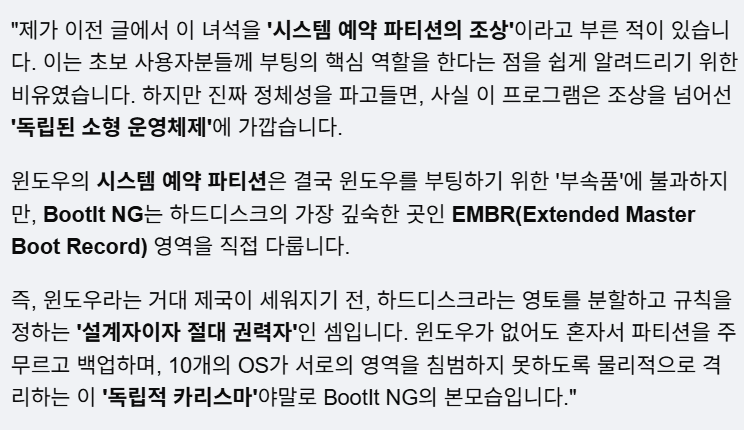

"이 화면은 부팅 목록에 넣고 싶은 운영체제를 직접 지정하는 단계입니다. 현재 마우스는
오른쪽 리스트에서 MS-DOS 파티션을 선택하고 있으며,
이 선택 덕분에 왼쪽 설정 칸들에 부팅에 필요한 정보들이 자동으로 채워지고 있습니다."

"파티션을 선택했다면 이제 [Fill] 버튼을 누를 차례입니다.
이 버튼을 클릭하면 선택한 운영체제의 정보가 왼쪽 설정창에
자동으로 완벽하게 입력됩니다.
사용자가 수동으로 값을 입력하다가 발생할 수 있는 실수를 방지해 주는 아주 중요한 단계입니다."
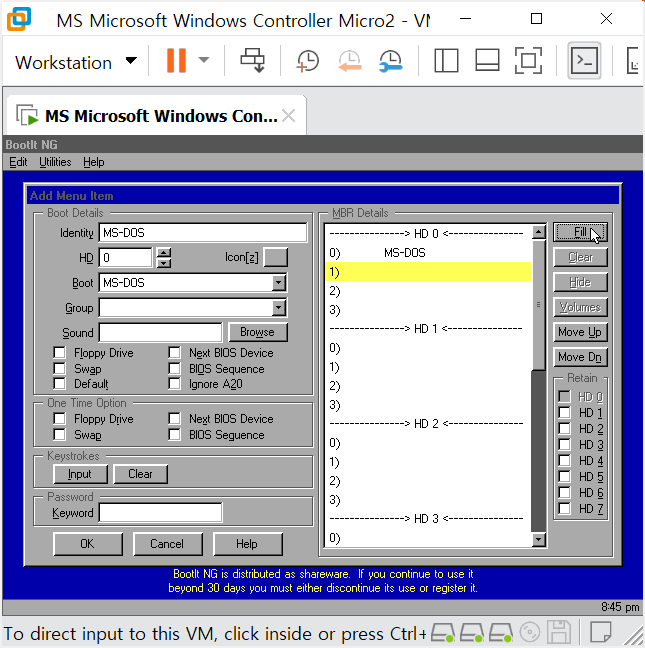
"새로 뜬 'Select' 창에서 부팅 시 연결할 파티션을 지정합니다. 화면에서는 약 2GB 용량의
'FAT16-DATA' 파티션이 선택되었으며, 마우스로 [OK] 버튼을 눌러 이 선택을 확정합니다. 이 과정을 통해
사용자는 부팅 후 사용할 데이터 영역을 안전하게 지정하게 됩니다."
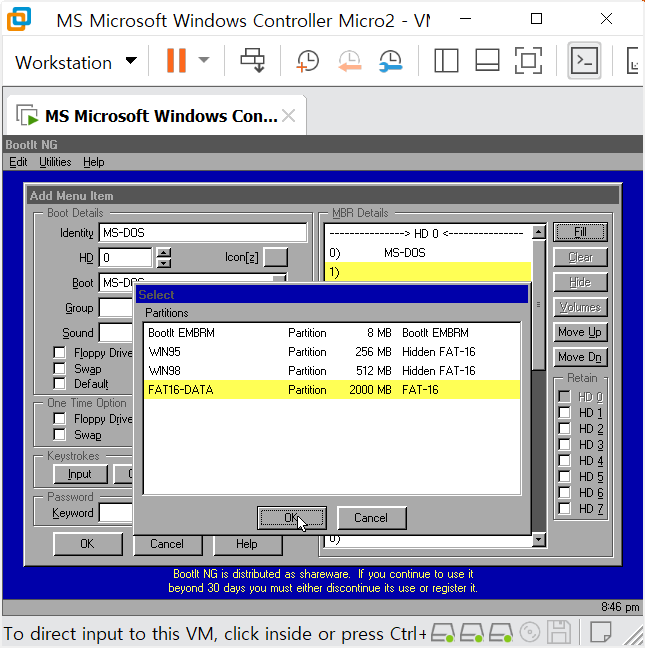
"모든 설정이 올바르게 입력되었다면 왼쪽 하단의
[OK] 버튼을 클릭합니다. 이 과정을 통해
사용자가 지정한 MS-DOS 부팅 항목이 시스템에 정식으로 등록됩니다.
이제 복잡했던 설정 과정이 마무리되고 실제 부팅 메뉴 목록에서
결과를 확인할 수 있는 상태가 됩니다."

"성공적으로 MS-DOS 항목이 메뉴에 추가되었습니다.
이제 사용자는 또 다른 운영체제를
등록하기 위해 다시 한번 [Add] 버튼을 클릭합니다.
이 과정을 반복하여 여러 개의 운영체제를 하나의 부팅 메뉴에서
관리할 수 있는 멀티 부팅 환경을 구축하게 됩니다."

"멀티 부팅의 두 번째 항목으로 WIN95를 선택하는 단계입니다.
사용자가 오른쪽 리스트에서 해당 파티션을 클릭하면, 왼쪽 설정창에 부팅에 필요한 정보가 자동으로 연동됩니다.
이처럼 직관적인 인터페이스를 통해 여러 운영체제를 손쉽게 등록할 수 있습니다."

"운영체제 파티션을 선택했다면 반드시 [Fill] 버튼을 눌러주어야 합니다.
이 버튼 하나로 복잡한 파티션 정보를 자동으로 입력할 수 있어,
사용자는 훨씬 쉽고 정확하게 부팅 설정을 마칠 수 있습니다.
설정의 정확도를 높여주는 필수 과정입니다."

"윈도우 95 부팅 시 데이터를 저장할 공간이 필요하다면 이 단계가 중요합니다.
사용자는 목록에서 미리 준비된 데이터 파티션을 선택한 뒤
[OK] 버튼을 눌러 설정을 마칩니다.
이렇게 하면 운영체제와 데이터 저장 공간이 한 번에 연결됩니다."

"모든 세부 옵션을 확인했다면 왼쪽 하단의
[OK] 버튼을 클릭하여 설정을 마무리합니다.
이로써 사용자는 MS-DOS에 이어 윈도우 95까지 부팅
목록에 완벽하게 추가하게 됩니다.
이제 멀티 부팅을 위한 주요 OS 등록 과정이 끝났습니다."
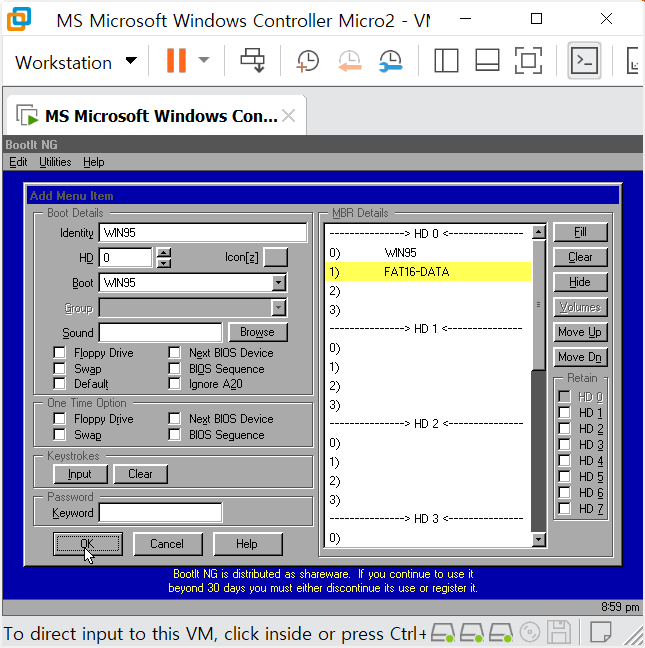
"목록에 MS-DOS와 WIN95가 성공적으로 나열되었습니다.
이로써 기본적인 멀티 부팅 구성이 완료되었습니다.
사용자는 여기서
[Add]를 눌러 항목을 더 추가하거나, 설정이 모두 끝났다면 하단의
[OK]를 눌러 최종적으로 메뉴 구성을 마칠 수 있습니다."

"멀티 부팅의 세 번째 항목으로 WIN98을 등록하는 과정입니다.
사용자가 오른쪽 리스트에서 해당 파티션을 클릭하면,
왼쪽의 부팅 상세 정보(Boot Details) 칸들이 그에 맞춰 자동으로 업데이트됩니다.
이렇게 하나씩 운영체제를 추가하여 완벽한 멀티 부팅 환경을 구축해 나갑니다."

"운영체제를 선택한 뒤에는 반드시
[Fill] 버튼을 눌러 정보를 확정 지어야 합니다.
이 버튼을 통해
사용자는 설정 오류를 방지하고,
단 한 번의 클릭으로 윈도우 98 부팅에 필요한
모든 상세 경로를 자동으로 입력할 수 있습니다."
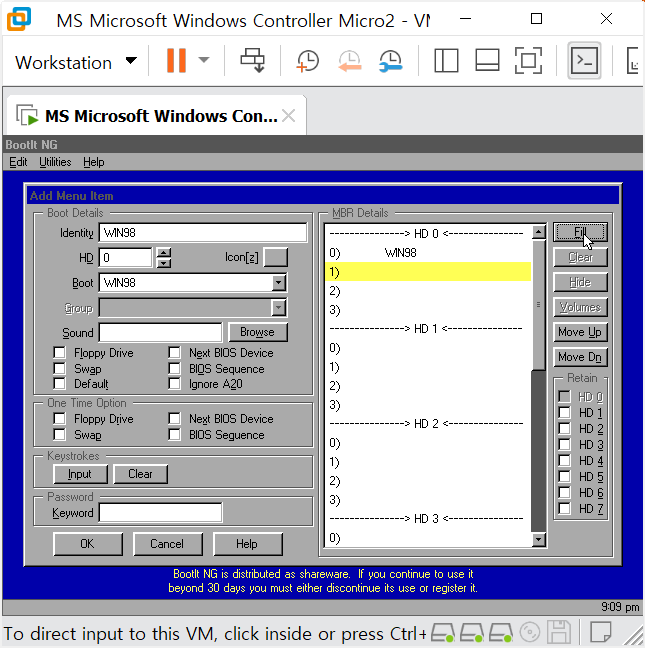
"윈도우 98 부팅 환경에 데이터 파티션을 연결하는
과정입니다. 목록에서 대상 파티션을 확인한 뒤
[OK] 버튼을 누르면 설정이 반영됩니다.
사용자는 이 단계를 통해 운영체제 파티션 외에
필요한 추가 저장 공간을 안전하게 지정하게 됩니다."
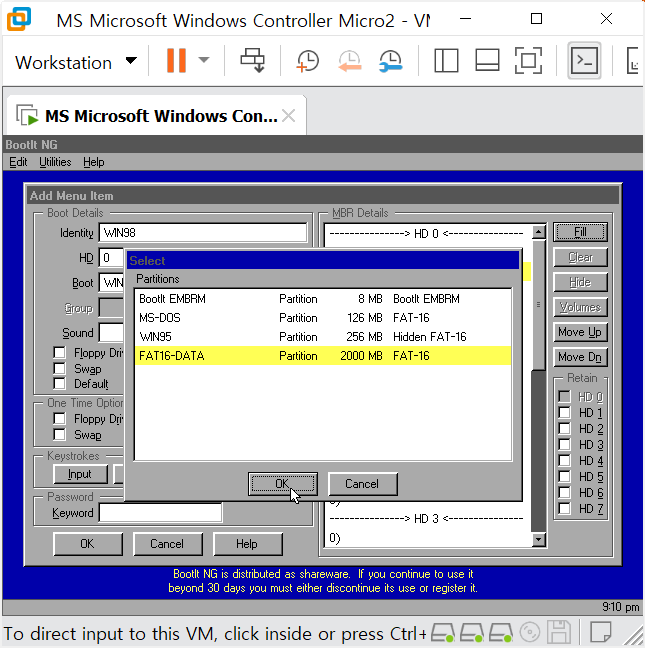
"모든 설정값이 정확한지 마지막으로 확인한 뒤, 왼쪽 하단의
[OK] 버튼을 클릭합니다. 이로써
사용자는 MS-DOS, WIN95에 이어 WIN98까지
총 3개의 운영체제를 멀티 부팅 목록에
성공적으로 등록하게 됩니다.
이제 복잡한 개별 설정 단계가 모두 마무리되었습니다."
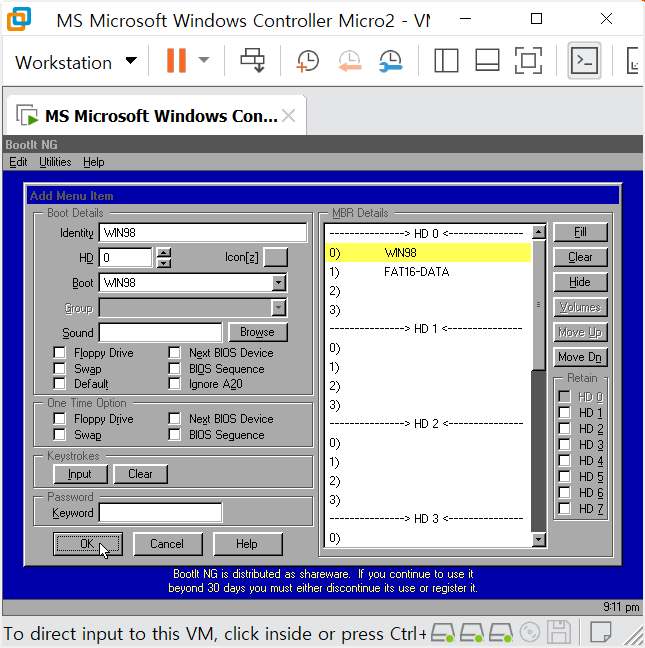
"멀티 부팅 환경을 구축할 때 가장 중요한 것은 각 항목의
'이름'을 명확히 하는 것입니다.
사용자는 기본값인 WIN95 대신
OSR25라는 이름을 직접 입력하여,
첫 번째 디스크의 윈도우 95와 완벽히 차별화하였습니다.
또한 HD 1 설정이 올바른지 다시 한번
체크하며 설정의 무결성을 높였습니다."

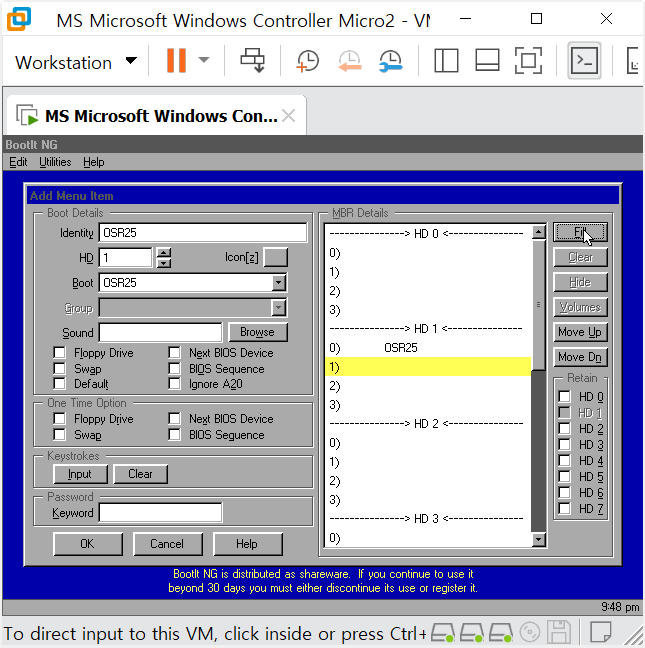
"파티션 선택과 이름 변경을 마쳤다면
[Fill] 버튼을 클릭할 차례입니다.
이 버튼은
사용자가 지정한 정보를 바탕으로 시스템이
부팅에 필요한 세부 경로를 자동으로 완성해 줍니다.
수동 입력으로 발생할 수 있는 사소한
오류까지 잡아주는 아주 중요한 단계입니다."
"운영체제 등록 과정에서 중요한 작업 중
하나는 바로 공용 데이터 드라이브를 연결하는 것입니다.
사용자는 미리 준비한 4GB 용량의 FAT32-DATA
파티션을 선택한 뒤
[OK] 버튼을 눌러 설정을 확정합니다.
이를 통해 부팅 후에도 별도의 설정 없이
편리하게 데이터를 주고받을 수 있는 환경이 조성됩니다."

"모든 설정값이 의도한 대로 입력되었다면 왼쪽 하단의
[OK] 버튼을 클릭하여 등록을 완료합니다. 이로써
사용자는 실전형 FAT32 세팅의 첫 단추인
OSR 2.5 항목을 부팅 목록에 성공적으로 올리게 되었습니다.
물리 디스크 번호와 파티션 이름이 정확히 매칭된 것을
최종 확인하는 것이 이 단계의 핵심입니다."
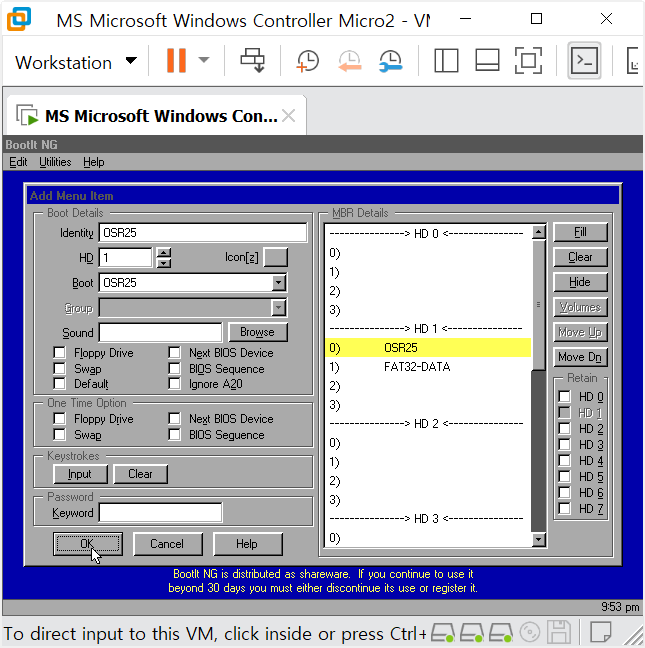
"목록에 OSR25가 성공적으로
추가된 것을 확인할 수 있습니다.
이처럼 물리 디스크가 달라도 설정만 정확하다면
하나의 메뉴 안에서 통합 관리가 가능합니다.
사용자는 이제 다음 단계인
Windows 98 SE를 등록하기 위해 다시 한번
[Add] 버튼을 클릭하며 멀티 부팅 환경 구축에 박차를 가합니다."

"멀티 부팅 구성에서 가장 중요한 것은
물리 디스크 번호를 혼동하지 않는 것입니다.
사용자는 두 번째 하드디스크인
HD 1에서 미리 준비한 98SE 파티션을 정확히 선택하였습니다.
이처럼 파티션 이름과 디스크 번호를 꼼꼼히
대조하는 습관이 오류 없는 멀티 부팅 시스템 구축의 핵심입니다."
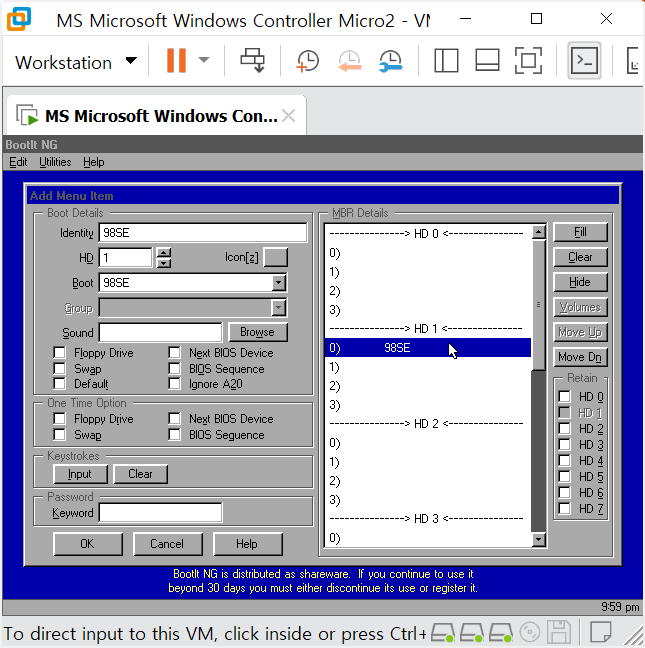
"멀티 부팅의 정확도를 높이기 위해
[Fill] 버튼을 활용하는 것은 필수입니다.
사용자는 파티션을 선택한 뒤 이 버튼을 클릭하여,
부팅 시 발생할 수 있는 경로 오류를 사전에 차단합니다.
특히 이름(Identity)을 미리 지정해 두었을 때,
시스템 정보만 깔끔하게 동기화해 주는 매우 유용한 단계입니다."

"멀티 부팅의 편의성을 높이기 위해 운영체제
파티션 외에 공용 데이터 파티션을 연결하는 과정입니다.
사용자는 미리 준비한 4GB 용량의 FAT32-DATA를 선택하고
[OK] 버튼을 눌러 승인합니다. 이 설정을 통해
98SE로 부팅했을 때 별도의 복잡한 과정 없이
즉시 데이터 드라이브를 사용할 수 있게 됩니다."

"운영체제와 데이터 파티션의 연결이 모두 끝났다면
왼쪽 하단의 [OK] 버튼을 클릭하여 설정을 저장합니다.
사용자는 이 과정을 통해 두 번째 물리 디스크(HD 1)의
두 번째 항목인 98SE 등록을 완벽하게 마무리합니다.
물리 디스크 번호와 파티션 명칭의 일관성을
유지하는 것이 안정적인 멀티 부팅 시스템의 비결입니다."
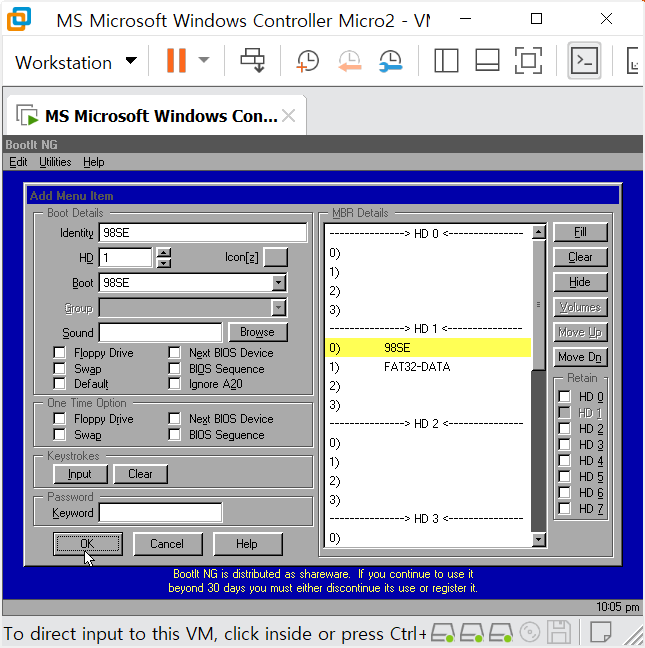
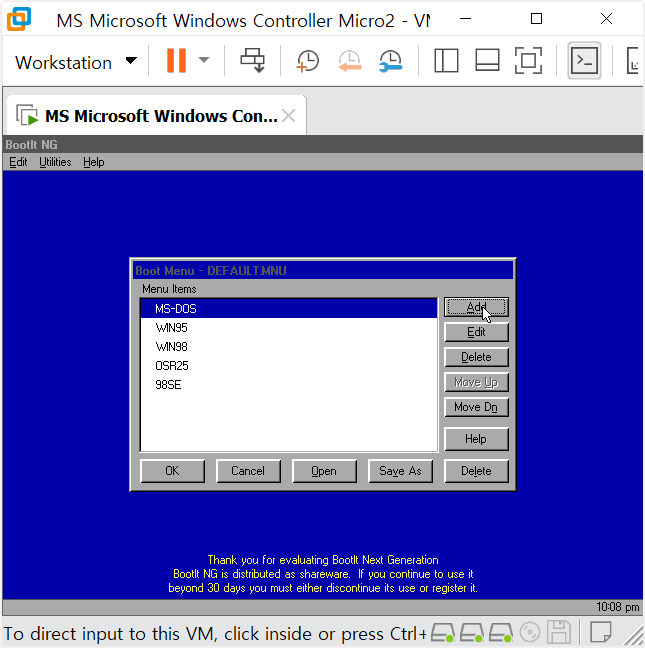
"목록에 98SE가 추가되면서
부팅 메뉴가 더욱 풍성해졌습니다.
물리적으로 분리된 두 개의 하드디스크가
하나의 부팅 관리자 안에서
완벽하게 통합되고 있는 모습입니다.
사용자는 이제 9x 계열의 마지막 주자인
Windows Me를 등록하기 위해 다시 한번
[Add] 버튼을 클릭하며 작업을 이어갑니다."
"멀티 부팅 시스템 구축의 정밀도는
디스크 번호 확인에서 결정됩니다.
사용자는 두 번째 하드디스크인
HD 1 영역에서 WINME 파티션을
정확히 선택하여 부팅 경로를 지정하였습니다.
이로써 9x 계열 운영체제들을 각기 다른
물리 디스크에 독립적으로
배치하는 고난도 설정을 완벽하게 수행하고 있습니다."

"멀티 부팅 설정의 정확도를 보장하기 위해
[Fill] 버튼을 활용합니다.
사용자는 운영체제 파티션을 선택한 후
이 버튼을 클릭하여, 복잡한 파티션 경로
정보가 왼쪽 설정창에 자동으로 입력되도록 합니다.
이를 통해 부팅 시 발생할 수 있는 사소한 설정 오류를
사전에 완벽히 차단하며
9x 계열 마지막 OS 등록의 안정성을 확보합니다."
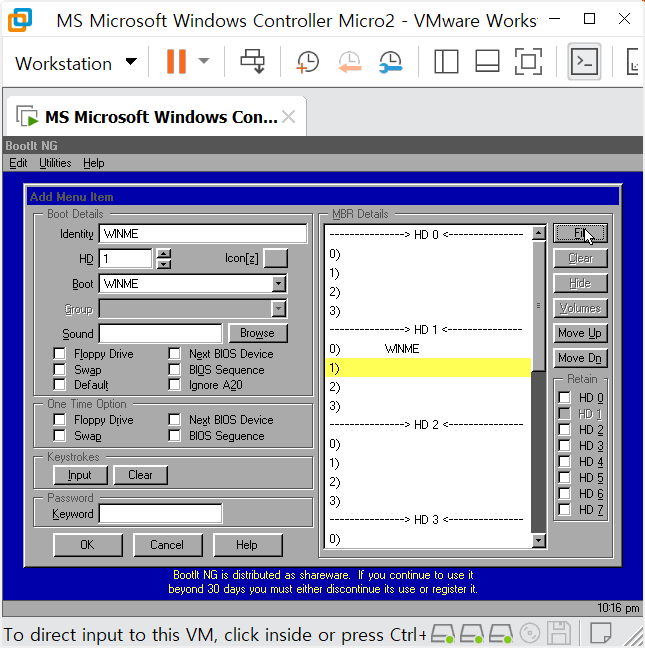
"멀티 부팅 환경에서 여러 운영체제가
공통으로 사용할 저장 공간을 연결하는 과정입니다.
사용자는 약 4GB 용량의 FAT32-DATA
파티션을 선택하고 [OK] 버튼을 눌러 설정을 확정합니다.
이 단계를 통해 WINME로 부팅했을 때 별도의 추가
작업 없이 즉시 데이터 드라이브에
접근하여 파일을 공유할 수 있게 됩니다."

"모든 세부 옵션이 설계도와 일치하는지
마지막으로 확인한 후, 왼쪽 하단의
[OK] 버튼을 클릭하여 등록을 완료합니다.
사용자는 이 과정을 통해 두 번째 물리
디스크(HD 1)의 마지막 주자인
WINME까지 부팅 목록에 성공적으로 올렸습니다.
물리 디스크 번호와 파티션 명칭의 일관성을
유지하는 꼼꼼함이 완벽한 멀티 부팅 시스템의 핵심입니다."

"두 개의 물리 디스크를 활용한 9x 계열 운영체제
6종의 등록이 모두 완료되었습니다.
목록에 가득 찬 OS들을 통해 멀티 부팅
시스템의 웅장함을 느낄 수 있습니다.
사용자는 이제 9x 시대를 넘어 현대적인 NT 커널
시대로 진입하기 위해 다시 한번
[Add] 버튼을 클릭하며
세 번째 물리 디스크(HD 2) 작업을 시작합니다."

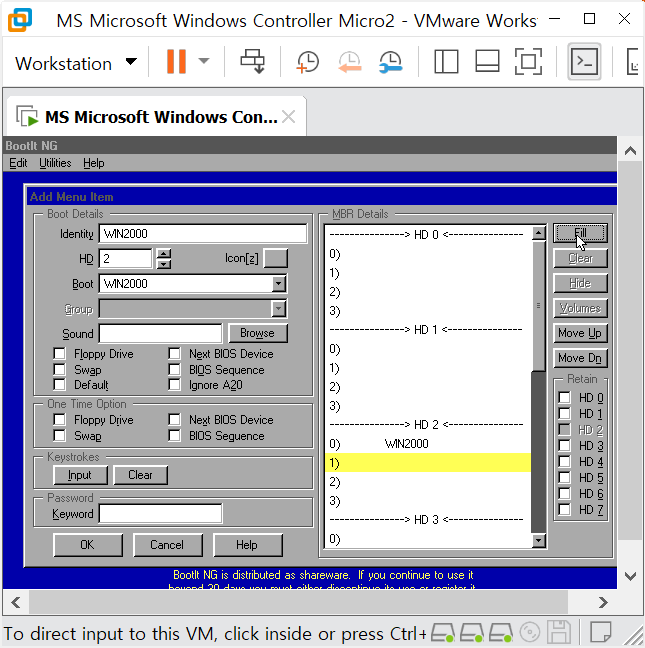
"멀티 디스크 환경의 하이라이트인
세 번째 물리 디스크(HD 2) 작업을 시작합니다.
사용자는 현대적 NT 커널의 시작인
WIN2000 파티션을 정확히 선택하였습니다.
디스크가 늘어날수록 하드디스크
번호(HD 0, 1, 2)를 명확히 구분하는 것이 중요하며,
이번 단계에서도 HD 2 설정을 통해
완벽한 독립 부팅 환경을 구축하고 있습니다."

"멀티 부팅 설정의 정확도를 보장하기 위해
[Fill] 버튼을 활용합니다.
사용자는 운영체제 파티션을
선택한 후 이 버튼을 클릭하여,
복잡한 파티션 경로 정보가 왼쪽 설정창에
자동으로 입력되도록 합니다.
이를 통해 부팅 시 발생할 수 있는
사소한 설정 오류를 사전에
완벽히 차단하며 NT 커널 계열
첫 OS 등록의 안정성을 확보합니다."
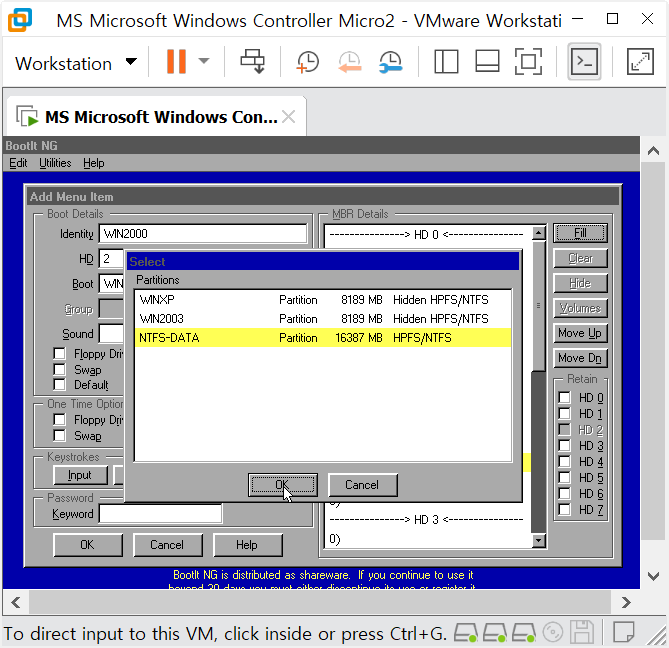
"NT 커널 운영체제들을 위한 대용량
NTFS 저장 공간을 연결하는 과정입니다.
사용자는 약 16GB 용량의 NTFS-DATA
파티션을 선택하고 [OK] 버튼을 눌러 설정을 확정합니다.
이 단계를 통해 WIN2000으로 부팅했을 때
고용량 데이터를 안정적으로 관리하고
공유할 수 있는 현대적인 스토리지 환경이 완성됩니다."
"모든 세부 옵션이 설계도와 일치하는지
최종 확인한 후, 왼쪽 하단의
[OK] 버튼을 클릭하여 등록을 완료합니다.
사용자는 이 과정을 통해
세 번째 물리 디스크(HD 2)의 첫 번째 주자인
WIN2000까지 부팅 목록에 성공적으로 올렸습니다.
디스크 번호가 2번으로 바뀐 점과
NTFS 데이터 파티션이 정상적으로
연결된 것을 확인하는 것이 이 단계의 핵심입니다."

"성공적으로 7번째 운영체제인
WIN2000의 등록을 마쳤습니다.
이제 부팅 메뉴는 9x 계열의 유산을 넘어
본격적인 NT 커널 시대로 접어들었습니다.
사용자는 이제 대중적으로 가장 사랑받았던
Windows XP를 부팅 목록에 올리기 위해
다시 한번 [Add] 버튼을 클릭합니다.
세 번째 물리 디스크(HD 2)의 강력한
안정성을 바탕으로 멀티 부팅 시스템의
완성도가 한층 더 높아지고 있습니다."

"멀티 부팅 시스템 구축의 꽃이라 할 수 있는
Windows XP를 등록하는 단계입니다.
사용자는 세 번째 물리 디스크인 HD 2 영역에서
미리 준비된 WINXP 파티션을 정확히 선택하였습니다.
고전 OS부터 현대적 NT 커널까지 아우르는
방대한 시스템 설계에서, 하드디스크 번호(HD 2)와
파티션명을 일치시키는 꼼꼼함이
안정적인 부팅 환경의 핵심입니다."

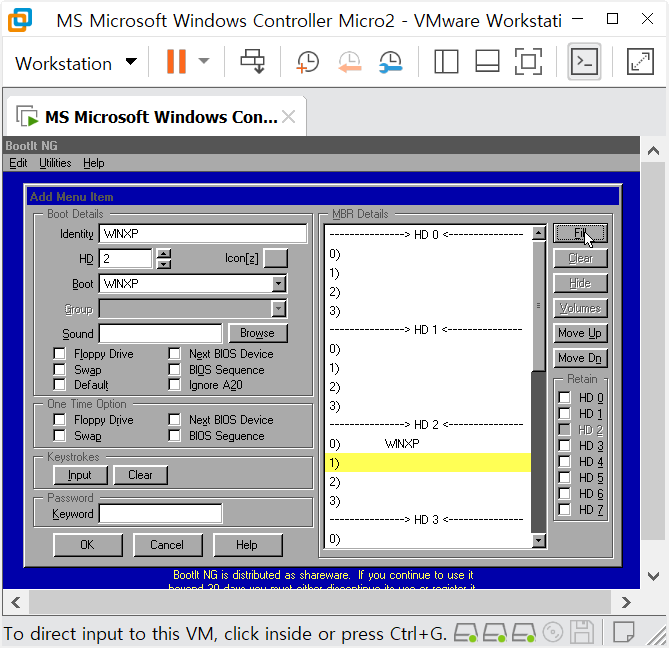
"멀티 부팅 설정의 정확도를 보장하기 위해
[Fill] 버튼을 활용합니다.
사용자는 운영체제 파티션을 선택한 후
이 버튼을 클릭하여, 복잡한 파티션 경로 정보가
왼쪽 설정창에 자동으로 입력되도록 합니다.
이를 통해 부팅 시 발생할 수 있는 사소한
설정 오류를 사전에 완벽히 차단하며
가장 널리 쓰였던
NT 커널 OS인 XP 등록의 안정성을 확보합니다."
"멀티 부팅 환경에서 운영체제 간의
데이터 공유는 매우 중요한 요소입니다.
사용자는 약 16GB 용량의
NTFS-DATA
파티션을 선택하고
[OK] 버튼을 눌러 WINXP 설정에 연결합니다.
이 단계를 통해 Windows XP로 부팅했을 때
대용량 파일을 자유롭게 저장하고
관리할 수 있는 현대적인 스토리지 환경이 구축됩니다."

"모든 설정값이 설계도와 일치하는지
최종 확인한 후, 왼쪽 하단의
[OK] 버튼을 클릭하여 등록을 완료합니다.
사용자는 이 과정을 통해
세 번째 물리 디스크(HD 2)의 하이라이트인
WINXP까지 부팅 목록에 성공적으로 올렸습니다.
물리 디스크 번호(HD 2)와
NTFS 데이터 파티션이
정상적으로 연결된 것을
확인하는 것이 이 단계의 핵심입니다."
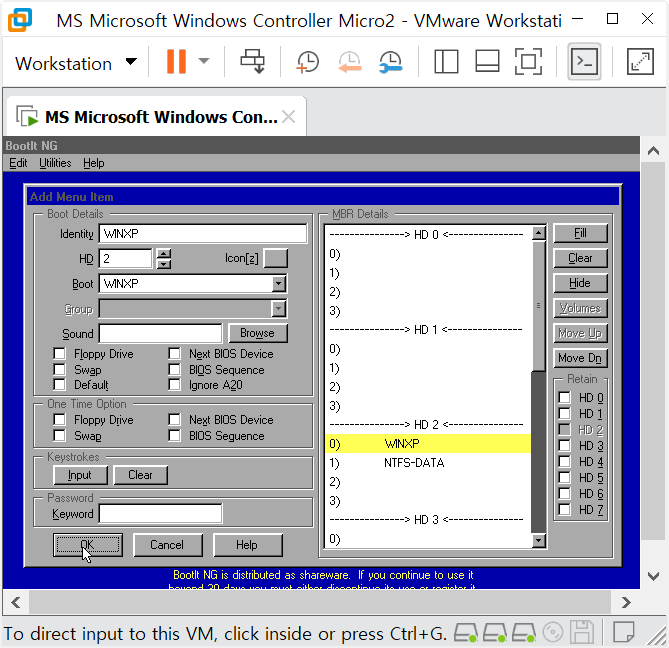
"성공적으로 8번째 운영체제인
WINXP의 등록을 마쳤습니다.
이제 부팅 메뉴는 고전과 현대의 가교 역할을 하는
XP까지 포함하며 웅장한 모습을 갖췄습니다.
사용자는 이제 전체 설계의
마침표를 찍을 마지막 운영체제 Windows 2003을
등록하기 위해 다시 한번 [Add] 버튼을 클릭합니다.
세 번째 물리 디스크(HD 2)의 모든
OS를 부팅 목록에 올리는 역사적인 마지막 단계입니다."

"10대 운영체제 대장정의 마지막 주자,
Windows 2003을 등록하는 역사적인 순간입니다.
사용자는 세 번째 물리 디스크인
HD 2 영역에서 미리 준비된
WIN2003 파티션을 정확히 선택하였습니다.
이로써 고전 DOS부터 서버급 NT 커널까지
아우르는 방대한 멀티 부팅 시스템의
모든 운영체제 경로 지정이 완료되었습니다."

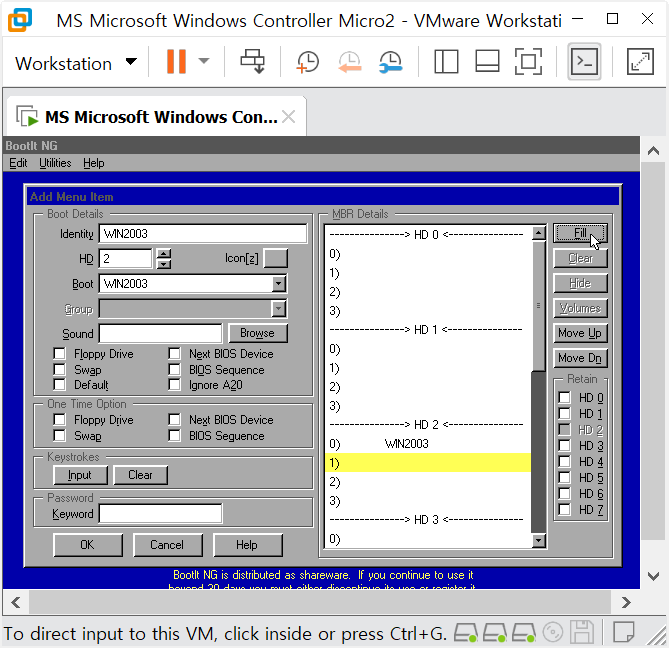
"멀티 부팅 설정의 마무리를 위해 [Fill] 버튼을 활용합니다.
사용자는 마지막 운영체제 파티션을
선택한 후 이 버튼을 클릭하여, 복잡한 파티션 경로
정보가 자동으로 입력되도록 합니다.
이 과정을 통해 10개 OS 대장정의
마지막 퍼즐인 Windows 2003
등록의 기술적 무결성을 확보합니다."
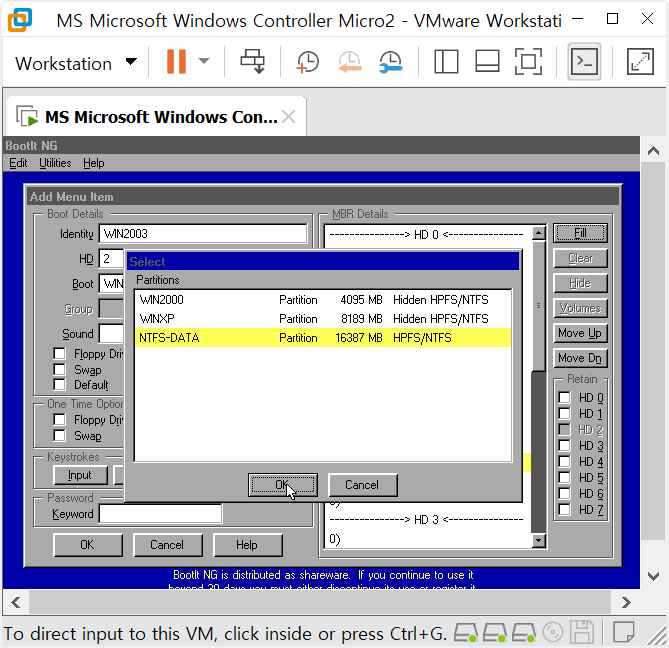
"멀티 부팅 시스템의 편의성을 완성하는
마지막 데이터 파티션 연결 단계입니다.
사용자는 약 16GB의 대용량 NTFS-DATA
파티션을 선택하고 [OK] 버튼을 눌러 승인합니다.
이로써 서버급 운영체제인 Windows 2003에서도
넉넉한 저장 공간을 자유롭게 활용할 수 있는
현대적인 인프라 세팅이 마무리됩니다."
길었던 대장정의 마침표를 찍을 시간입니다.
모든 세부 설정이 설계도와 한 치의 오차 없이
일치하는지 마지막으로 확인한 후,
[OK] 버튼을 클릭하여최종 저장을 완료합니다.
사용자는 이로써 고전의 향수부터 서버급
안정성까지 모두 아우르는
전설적인 10개 운영체제 멀티 부팅 목록을 완성하게 되었습니다."

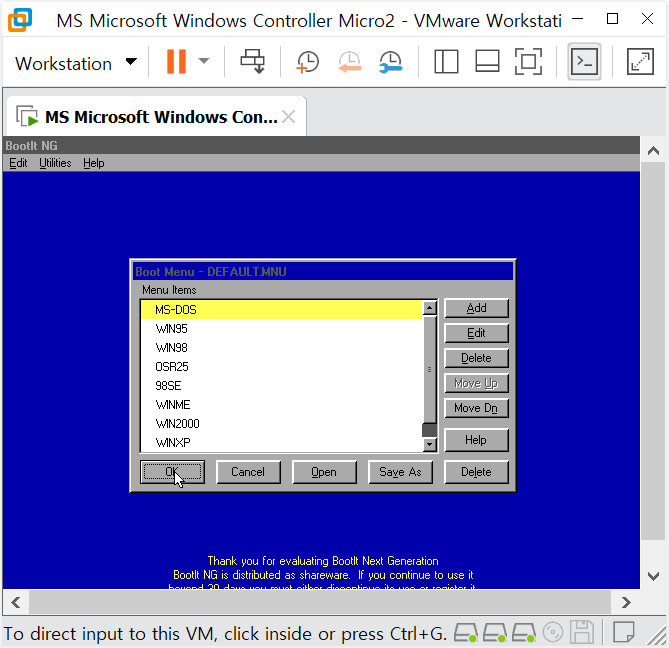
"길고 험난했던 10개 운영체제 등록
대장정이 마침표를 찍었습니다.
목록을 가득 채운 각 시대의 운영체제들은
물리적으로 분리된 3개의 하드디스크 위에서
완벽한 독립성을 유지하며 공존하고 있습니다.
사용자는 이제 하단의
[OK] 버튼을 클릭하여 모든 설정을 확정 짓습니다.
이제 이론과 설계를 넘어, 실제 부팅을 통해 이 거대한
시스템이 작동하는 모습을 확인할 시간입니다."
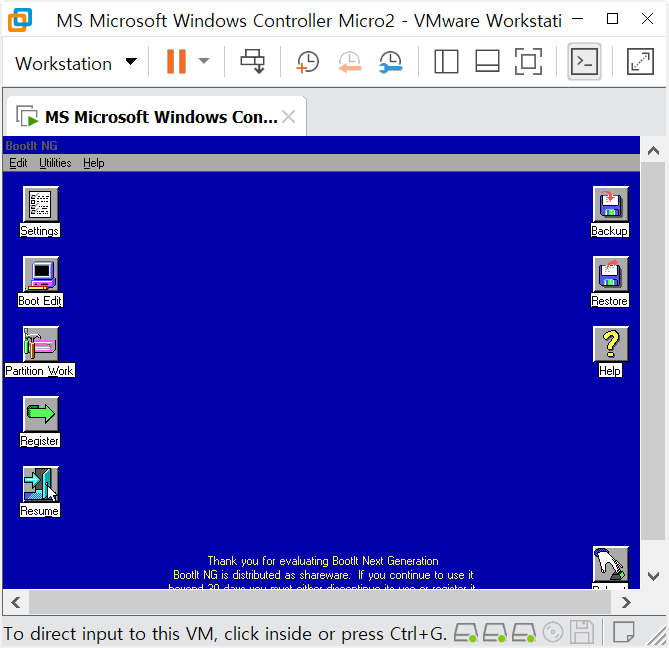
"모든 운영체제의 등록 절차가 끝났다면
이제 설정을 마무리지을 차례입니다.
사용자는 메인 화면 왼쪽 하단의
[Resume] 버튼을 클릭하여, 지금까지 고생하며
만든 부팅 구성 파일들을 시스템에 최종적으로 적용합니다.
이 버튼을 누르면 이제 잠시 후, 우리가 꿈꾸던 10개
운영체제가 나열된 대망의 멀티 부팅 선택 화면을 만나게 됩니다."
'VMware' 카테고리의 다른 글
| [MICRO2] VMware MS-DOS 6.22 설치 및 부팅 성공 가이드 (파티션 인프라 구축) (0) | 2026.04.16 |
|---|---|
| "[VMware] 고전 OS 멀티부팅 구축 #7 - BootIt NG 세팅 및 DOS/Win3.1 설치 실전" (0) | 2026.04.16 |
| 🏛️ MICRO2 프로젝트 제1편: 인프라 구축 Part1 (4) | 2026.04.15 |
| 🏛️ MICRO2 프로젝트 제4편 8MB의 심장과 BootIt NG 설치 (feat. 윈도우 9x 감성 커스텀) (1) | 2026.04.15 |
| 👉🏛️ MICRO2 프로젝트 제3편 "Windows 95부터 2003까지 한 번에?" 12개 OS 박물관 건설을 위한 VMX 완벽 레시피 (1) | 2026.04.15 |