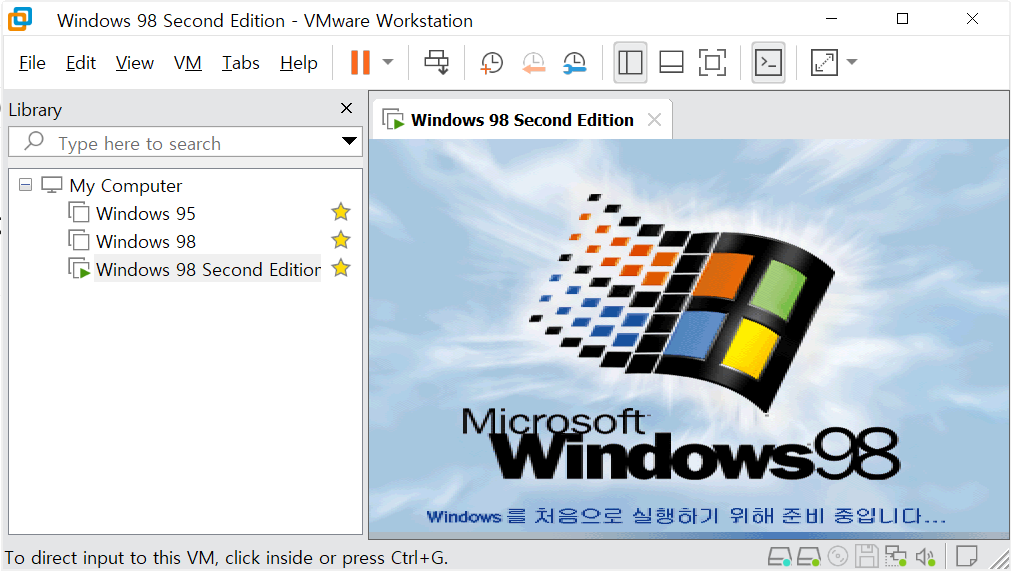
바이오스(BIOS)에서 부팅 순서를 하드디스크로 변경하고 재부팅하면, 화면 가득 푸른 하늘과 함께
Windows 98 Second Edition로고가 우리를 반겨줍니다. 이 화면이 떴다면 일단 절반의 성공입니다!
하지만 기뻐하긴 이릅니다.
이제부터 윈도우가 가상 머신의 하드웨어들을 인식하고, 실사용을 위한 사용자 정보를 입력받는
'플러그 앤 플레이(PnP)'와'사용자 정의'단계가 시작되니까요.
Step 1. 사용자 정보 입력 및 시스템 등록
"BIOS 설정을 마치고 재부팅을 완료하면, 드디어 윈도우 98 설치 마법사가 우리를 반겨줍니다. 가장 먼저 만나는 화면은 바로'사용자 정보'입력창입니다."
사용자 및 회사 이름 설정:
이름(A):Administrator(User)
회사(C):Microsoft또는 본인만의 개성 있는 이름을 입력해 주세요.
입력을 마치셨다면 하단의[다음(N) >]버튼을 눌러 진행합니다.
중요 포인트: 여기서 입력한 이름은 윈도 98의 기본 사용자 이름으로 등록됩니다. 나중에 네트워크 환경이나 소프트웨어 정보에서 이 이름을 계속 보게 될 테니, 신중하게 정하는 것이 좋겠죠?
💡 실전 설치 팁 (블로그 삽입용) "마우스와 키보드 제어권, 당황하지 마세요!"지금 보고 계신 화면에서 마우스 커서가 가상 머신 밖으로 나가지 않거나, 반대로 키보드 입력이 안 된다면?가상 머신 안으로 들어가기: VMware 화면 내부를 마우스로 한 번 클릭하세요. 이제 모든 입력이 윈도우 98 전용으로 전환됩니다.내 윈도우(호스트)로 빠져나오기: 키보드의 **Ctrl + Alt**를 동시에 누르면 마우스 커서가 자유롭게 풀려납니다.Administrator 철자 하나까지 꼼꼼하게 확인하셨다면, 이제 기분 좋게 [다음] 버튼을 눌러 다음 단계인 제품 키 입력으로 넘어가 봅시다!
Step 2. Windows 제품 번호 입력 (중요!)
"사용자 정보를 입력하고 나면, 윈도우 98의 정식 사용을 증명하는'제품 번호'를 입력해야 합니다. 추억의 25자리 코드가 필요한 순간이죠!"
준비된 번호 입력:가지고 계신 윈도우 98 SE 정품 패키지의 설명서나 CD 케이스 뒷면에 부착된 스티커의 번호를 5자리씩 총 5칸에 나눠 입력해 주세요.
입력 팁:영문과 숫자가 혼합되어 있으니, 오타가 나지 않도록 한 글자씩 차분하게 채워 넣는 것이 핵심입니다.
💡 추억 돋는 '설치 꿀팁' "제품 번호가 보이지 않아 당황하셨나요?"옛날 그 시절, 시디케이스 뒷면에 붙어있던 노란 스티커의 25자리 번호를 하나하나 타이핑하던 그 쫄깃한 손맛! 이게 바로 윈도우 98 설치의 진정한 **'구다마'**이자 생명이 아닐까 싶습니다.혹시 번호가 준비되지 않아 잠시 멈칫하셨다면, 당황하지 마세요. 'Win98 SE CD-KEY' 같은 키워드로 구글의 넓은 바다를 살짝 여행해 보시면, 전 세계의 레트로 동지들이 남겨놓은 소중한 아카이브 정보들을 어렵지 않게 찾으실 수 있을 거예요!나에게 맞는 번호를 찾아 한 땀 한 땀 입력하는 그 과정부터가 이미 완벽한 추억 여행의 시작입니다. 자, 이제 번호를 입력하고 다음 단계로 넘어가 볼까요? 😊
Step 3. 설치 완료 및 첫 시동 마법사
"축하합니다! 이제 윈도우 98이 스스로의 집을 모두 짓고 짐 정리까지 마쳤습니다. 마지막으로 우리가 입력한 모든 정보를 저장했다는 기분 좋은 메시지가 출력됩니다."
시동 작업 마무리:
화면에 보이는[마침]버튼을 클릭합니다.
이 버튼을 누르면 시스템이 마지막으로 설정을 저장하고, 드디어 윈도 98의 첫 번째 부팅을 시도하게 됩니다.
기다림의 미학:
[마침]을 누른 후 잠시 검은 화면이 나오거나 멈춘 듯 보일 수 있지만, 하드웨어 설정을 마무리하는 중이니 차분하게 기다려 주세요.
💡 설치를 마치며 드리는 작은 팁 "드디어 모든 준비가 끝났습니다!"이제 [마침] 버튼을 누르면 시스템이 재부팅되며 여러분이 그토록 기다리시던 윈도우 98의 첫 화면이 나타날 거예요.우리는 이미 이전 단계에서 설치 파일을 하드디스크로 미리 옮겨두었기 때문에, 설치 과정 중에 CD를 갈아 끼우는 번거로움 없이 아주 매끄럽게 진행되었습니다. 혹시 부팅 직후 사용자 이름을 확인하거나 암호를 묻는 창이 나온다면, 당황하지 마시고 **[확인]**이나 **엔터(Enter)**를 눌러 가볍게 넘어가 주세요.자, 이제 설레는 마음으로 윈도우 98의 세계에 발을 들여놓아 볼까요? 😊
Step 4. 하드웨어 검색 및 시스템 구성
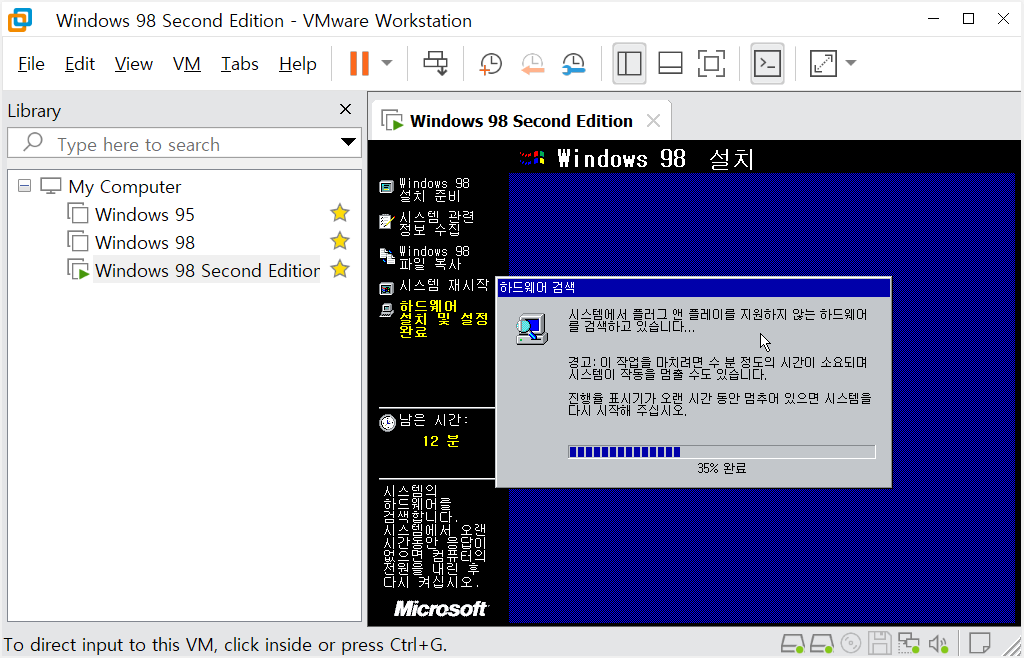
"사용자 정보와 제품 번호 입력을 마치면, 윈도우 98이 설치된 하드웨어들을 하나하나 찾아내기 시작합니다. 이 과정은 윈도우 98의 핵심 기술이었던 '플러그 앤 플레이(PnP)'가 열일하는 구간이죠!"
자동 하드웨어 검색:
화면처럼 파란색 게이지가 올라가며 시스템에 장착된 각종 장치(그래픽, 사운드, 입력 장치 등)를 스스로 탐색합니다.
주의 사항:이 과정에서 화면이 잠시 깜빡이거나 멈춘 것처럼 보일 수 있습니다. 하지만 시스템 내부에서는 열심히 설정을 잡고 있는 중이니, 게이지가 다 찰 때까지 차분하게 기다려 주는 것이 중요합니다.
안정적인 진행:
우리는 이미 1~2편 가이드를 통해 VMware 최적화 세팅을 마쳤기 때문에, 큰 충돌 없이 매끄럽게 넘어갈 것입니다. 만약 여기서 너무 오랫동안(10분 이상) 멈춰 있다면 가상 머신을 재시작해야 할 수도 있지만, 대부분은 금방 다음 단계로 넘어갑니다.
💡 초보자를 위한 실전 팁 "게이지가 멈춘 것 같아요, 고장인가요?"하드웨어 검색 단계에서는 특정 장치를 찾는 동안 진행 바가 잠시 멈춰 있을 수 있습니다. 특히 30%~70% 구간에서 정체가 자주 발생하는데요, 이는 지극히 정상적인 과정입니다.이 화면에서는 가급적 마우스나 키보드를 조작하지 말고 윈도우가 스스로 작업을 마칠 때까지 지켜봐 주세요. 이 고비만 넘기면 대망의 바탕화면이 여러분을 기다리고 있습니다! 😊
Step 5. 날짜 및 시간 설정
"하드웨어 검색이 끝나면 이제 시스템의 시간을 맞출 차례입니다. 윈도우 98의 정겨운 아날로그 시계가 등장하는 단계죠!"
표준 시간대 확인:
하단의표준 시간대(Z)항목이'(GMT+09:00) 대한민국'으로 되어 있는지 확인해 주세요.
만약 다른 나라로 되어 있다면 목록을 눌러 서울/대한민국으로 변경해 주시면 됩니다.
날짜 및 시간 맞추기:
현재의 날짜와 시간이 맞는지 확인하고, 틀리다면 달력과 시계 옆의 화살표를 이용해 조정해 줍니다.
설정을 마쳤다면 하단의[닫기]버튼을 눌러 진행합니다
💡 전문가의 조언: 시스템 시간 설정의 핵심 "정확한 시간 설정은 시스템 데이터 정합성을 위한 필수 과정입니다."윈도우 98 커널은 모든 파일의 생성과 수정, 그리고 시스템 로그 기록 시 이 시간 데이터를 '타임스탬프'로 활용합니다. 특히 호스트 PC와 클럭 동기화가 이루어지기 전인 가상 머신 환경에서는, 여기서 입력한 정확한 수치가 향후 드라이버 설치나 소프트웨어 실행 시 발생할 수 있는 데이터 인증 및 런타임 오류를 방지하는 결정적인 기준이 됩니다.
Step 6. 시스템 설정 업데이트 및 구성 완료
"날짜 설정을 마친 후 시스템은 제어판, 시작 메뉴 프로그램, 도움말 파일을 순차적으로 초기화합니다. 이 과정은 하드디스크에 복사된 운영체제 파일들을 실제 구동 가능한 형태로 레지스트리에 등록하는 최종 단계입니다."
구성 항목 처리:
화면 중앙의 게이지가 올라가며제어판과시작 메뉴구성 요소를 설정합니다.
시스템 사양에 따라 수 분 정도 소요될 수 있으며, 모든 항목의 체크 표시가 완료될 때까지 대기합니다.
프로그램 시작 초기화:
마지막 '프로그램 시작' 단계까지 완료되면 윈도우 98은 최종 재부팅을 준비합니다.
💡 전문가의 조언: 최종 구성 단계의 안정성 확보 "파일 시스템 인덱싱 및 레지스트리 기록의 임계점입니다."이 단계는 하드디스크(C:\WIN98) 내의 소스 파일들을 바탕으로 전체 시스템 환경 설정을 확정 짓는 구간입니다. 게이지가 멈춘 것처럼 보일 수 있으나, 백그라운드에서는 대량의 I/O 작업과 레지스트리 쓰기가 이루어지고 있으므로 절대 가상 머신을 강제로 종료하거나 설정을 변경해서는 안 됩니다.해당 프로세스가 완료되면 시스템은 완벽한 부팅 준비 상태를 갖추게 되며, 재부팅 후 대망의 바탕화면 진입 단계로 이어집니다.
Step 7. 설치 끝! 이제 윈도우 98의 첫 기지개를 켤 시간
"긴 여정이었습니다! 이제 윈도우 98이 모든 공부를 마치고, 자기 집(하드디스크)에 완전히 정착하기 위한 마지막 관문에 도착했습니다. 이 재시작 단계만 넘기면 그토록 보고 싶던 화면을 만날 수 있습니다."
1. "잠시만 안녕" - 시스템 재시작:
화면에 뜬[시스템 재시작(R)]버튼을 누르세요. 성격 급한 윈도우 98은 기다려주지 않고 15초 뒤에 알아서 다시 시작하겠지만, 우리는 기분 좋게 직접 클릭해 줍시다!
이 버튼을 누르는 순간, 우리가 고생하며 입력한 이름, 시간, 제품 번호 등이 윈도의 뇌(레지스트리)에 완벽하게 저장됩니다.
2. 이제 진짜 주인이 될 차례:
화면이 꺼졌다가 다시 켜지면, 이제 더 이상 설치 CD나 ISO 파일의 도움 없이도여러분의 하드디스크가 스스로 힘차게 부팅을 시작할 거예요.
💡 전문가의 조언: 첫 부팅 시 '깜빡'임에 당황하지 마세요 "첫 부팅은 원래 조금 신중합니다."재시작 후 윈도우 98 로고가 뜨고 나서 화면이 잠시 멈춘 것 같거나 검게 변할 수 있습니다. 이건 고장이 아니라, 윈도우가 가상 머신의 하드웨어들을 마지막으로 점검하고 자기 몸에 딱 맞게 옷을 입는 과정입니다.우리는 이미 설치 파일을 하드에 미리 넣어두는 완벽한 준비를 마쳤기 때문에, CD를 읽을 때보다 훨씬 빠르고 안정적으로 넘어갈 거예요. 차분하게 잠시만 기다려 주시면 대망의 바탕화면이 여러분을 반겨줄 겁니다!
Step 8. 네트워크 암호 입력 및 로그온 설정
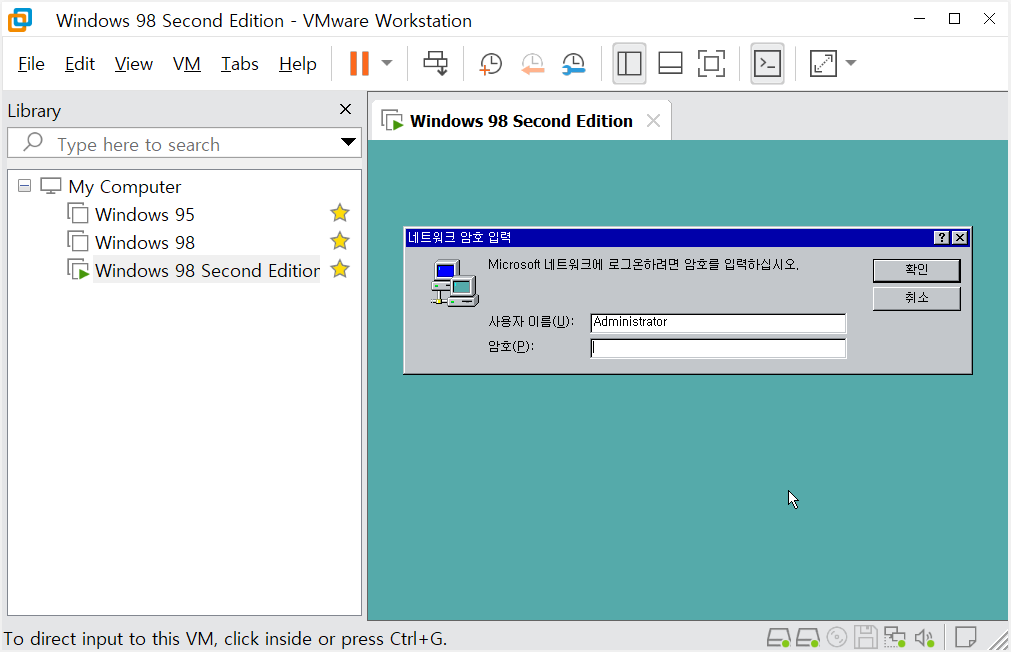
"시스템이 재시작되면서 사용자 인증을 요구하는 대화 상자가 나타납니다. 우리는 이미 설치 과정에서 'Administrator'라는 관리자 계정을 생성했으므로, 이 계정에 대한 접근 방식을 결정해야 합니다."
단순화된 진입 프로세스:
암호(P) 필드에 아무것도 입력하지 않은 상태로[확인]버튼을 클릭하거나[Enter]키를 누릅니다.
이렇게 설정하면 이후 부팅 시마다 암호를 묻는 창 없이 곧바로 바탕화면에 진입하는 '자동 로그온' 효과를 얻을 수 있습니다.
작업 시 주의 사항:
반드시 [취소]가 아닌 [확인]을 눌러야 합니다. [취소]를 선택할 경우, 추후 네트워크 드라이버 설정이나 공유 설정을 할 때마다 동일한 창이 반복해서 나타나 작업 효율을 떨어뜨릴 수 있습니다.
💡 전문가의 조언: 암호 설정 시 발생하는 비효율성 "암호 설정은 매 부팅 시마다 피곤한 반복 작업을 초래합니다."윈도우 98 환경에서 암호를 설정하는 것은 현대적인 보안 강화보다는 '사용자 프로필 구분'의 의미가 강합니다. 특히 가상 머신 환경에서 이 단계에 암호를 부여하게 되면, 시스템을 켤 때마다 매번 키보드 타이핑을 거쳐야 하는 불필요하고 피곤한 공정이 추가됩니다.엔지니어링 관점에서 볼 때, 실사용 편의성을 극대화하려면 암호 필드를 공란으로 비워두고 [확인]을 눌러 세션을 확정 짓는 것이 가장 합리적인 선택입니다. 복잡한 보안 설정 대신 쾌적한 부팅 속도를 확보하시기 바랍니다.
Step 9. 바탕화면 최종 진입 및 초기 팝업 정리
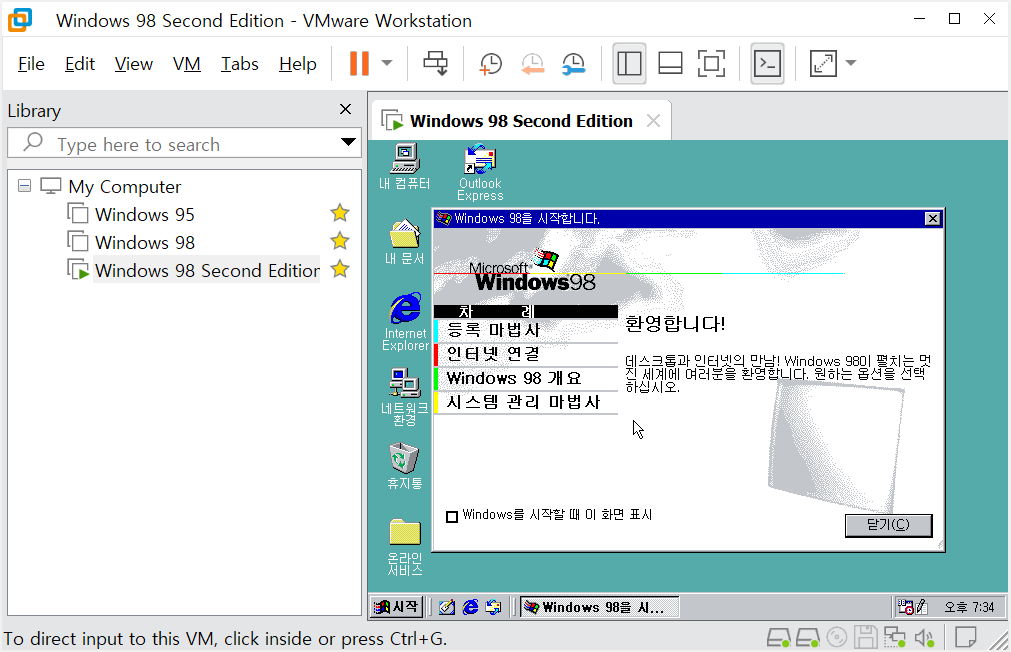
"모든 설정이 완료되어 드디어 윈도우 98의 상징적인 바탕화면이 열렸습니다. 하지만 매 부팅 시 우리를 기다리는 '환영합니다' 창은 실사용 환경에서 불필요한 공정을 추가할 뿐입니다."
환영 메시지 비활성화:
화면 좌측 하단에 있는[□ Windows를 시작할 때 이 화면 표시]항목의 체크를 클릭하여해제합니다.
이 작업 하나만으로도 다음 부팅부터는 군더더기 없이 곧바로 깨끗한 바탕화면을 만날 수 있습니다.
프로세스 종료:
체크 해제를 확인했다면 우측 하단의[닫기(C)]버튼을 눌러 창을 종료합니다.
💡 전문가의 조언: 초기 최적화 세팅의 필요성 "부팅 시퀀스에서 불필요한 리소스 점유를 차단하십시오."지금 보시는 '환영합니다' 창이나 등록 마법사는 시스템 리소스를 상주시키는 개별 프로세스입니다. 특히 16색 표준 VGA 모드와 같은 기본 드라이버 상태에서는 이러한 팝업창 하나조차 시스템 UI의 반응 속도를 저하시키는 원인이 됩니다.초기에 이 항목을 체크 해제하여 부팅 로직을 단순화하는 것이 쾌적한 레트로 컴퓨팅 환경을 구축하는 첫걸음입니다. 이제 모든 소프트웨어적인 설치는 끝났습니다.
Step 10. 고생 끝! 이제 안전하게 '나만의 복원 지점' 만들기
"축하합니다! 드디어 윈도우 98 설치라는 큰 고개를 넘으셨습니다. 하지만 여기서 바로 다음 단계로 넘어가기엔 조금 위험합니다. 이제 막 세워진 이 깨끗한 상태를 **'박제'**하듯 저장해 둘 시간입니다. 혹시라도 나중에 설정이 꼬였을 때, 처음부터 다시 설치하는 고생을 막아줄 든든한 보험을 들어봅시다."
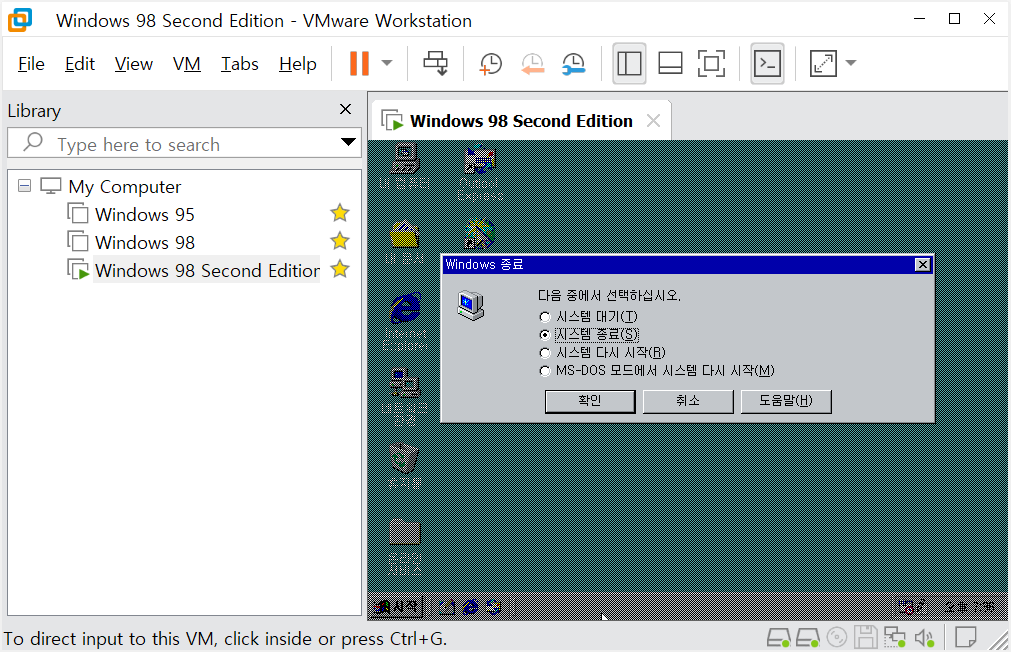
안전하게 컴퓨터 끄기:
사진처럼 **[시작] -> [시스템 종료]**를 선택해 주세요.
사람도 잠을 자야 휴식을 취하듯, 윈도우도 완전히 꺼진 상태에서 백업을 해야 나중에 다시 깨웠을 때 오류 없이 완벽하게 살아납니다.
나중에 후회하지 않는 '고스트(Ghost) 백업':
이제 준비된 고스트 프로그램을 실행하여, 지금껏 고생해서 만든 C 드라이브 전체를 하나의 파일로 만듭니다.
이때 옵션에서 **'High Compression(최대 압축)'**을 꼭 선택해 주세요. 용량은 작게 줄이면서도, 나중에 문제가 생겼을 때 단 5분 만에 지금 이 깨끗한 상태로 되돌려주는 마법 같은 세팅입니다.
💡 전문가의 조언: 왜 지금 백업해야 하나요? "지금이 가장 완벽하고 순수한 상태이기 때문입니다."윈도우 98은 드라이버 하나만 잘못 깔아도 화면이 안 나오거나 먹통이 되기 일쑤입니다. 엔지니어들이 지금 이 상태를 '순정(Pure)' 상태라고 부르며 소중히 여기는 이유죠.아무것도 섞이지 않은 지금 이 시점을 백업해 두면, 앞으로 어떤 어려운 설정을 하더라도 마음이 든든해집니다. "에이, 안 되면 아까 백업해 둔 걸로 돌아가면 되지!"라는 여유가 생기니까요.
Step 11. 백업 툴(snoopy GHOST) 연결 및 준비
"이제 시스템을 완전히 종료했으니, 박제(백업)를 도와줄 특수 도구를 가상 머신에 넣어줄 차례입니다. 우리는 가장 대중적이고 강력한'snoopy GHOST R3'를 사용할 것입니다."
이 파일은 윈도우가 꺼진 상태에서 부팅하여, 하드디스크의 내용을 통째로 이미지 파일로 만들어주는 역할을 합니다.
부팅 순서 확인:
파일을 연결했다면, 이제 가상 머신을 켤 때 하드디스크가 아닌'이 ISO 파일(CD-ROM)'로 먼저 부팅되도록 설정해야 합니다. (기억하시죠? 예전에 윈도 설치할 때 했던 방식과 같습니다.)
💡 전문가의 조언: 왜 snoopy GHOST인가? "복잡한 명령어가 필요 없는 가장 효율적인 백업 자동화 도구입니다."고스트(GHOST)는 원래 도스(DOS) 환경에서 복잡한 명령어를 입력해야 하지만, snoopy GHOST는 초보자도 메뉴 선택만으로 '최대 압축 백업'을 수행할 수 있도록 최적화된 툴입니다.지금처럼 아무런 드라이버가 깔리지 않은 순정(Pure) 상태에서 이 툴을 이용해 백업본을 만들어두면, 나중에 시스템이 완전히 망가져도 클릭 몇 번만으로 지금 이 깨끗한 상태로 100% 복구할 수 있습니다.
Step 12. 부팅 우선순위 재설정 (BIOS 진입)
"이제 백업 툴인 snoopy GHOST로 부팅하기 위해 다시 한번 바이오스 설정을 변경해야 합니다. 윈도우 98 설치 때만큼이나 중요한 과정이니 다시 한번 집중해 주세요!"
펌웨어로 부팅(Power On to Firmware):
사진처럼 VMware 상단 메뉴의[VM] -> [Power] -> [Power On to Firmware]를 클릭합니다.
이 메뉴를 사용하면 부팅 시 'F2' 키를 연타할 필요 없이 곧바로 바이오스 설정 화면으로 진입할 수 있어 매우 편리합니다.
부팅 순서(Boot Priority) 변경:
바이오스 화면이 나타나면[Boot]탭으로 이동합니다.
1순위:CD-ROM Drive(방금 연결한 snoopy GHOST ISO를 먼저 읽기 위함)
2순위:Hard Drive(백업할 데이터가 들어있는 윈도우 98 하드)
설정을 마쳤다면F10을 눌러 저장하고 재시작합니다.
💡 전문가의 조언: 부팅 순서 설정의 기술적 원리 "OS 부팅 전 제어권을 백업 툴로 가져오는 핵심 공정입니다."윈도우 98이 설치된 하드디스크가 1순위라면, 백업 툴이 실행되기도 전에 윈도우 바탕화면으로 넘어가 버립니다. 하드디스크의 데이터를 완벽한 상태로 묶어내기 위해서는 반드시 CD-ROM(백업 툴)이 먼저 기동되어 시스템의 주도권을 잡아야 합니다.이 순서만 정확히 지켜준다면, 윈도우 파일이 사용 중이라 백업이 안 되는 등의 간섭 없이 아주 깔끔한 '순정 상태'의 복사본을 얻을 수 있습니다.
Step 13. 바이오스 설정 저장 및 종료
"이제 우리가 바꾼 부팅 순서를 시스템에 기억시킬 차례입니다. 아무리 설정을 잘했어도 '저장'하지 않고 나가면 헛수고가 되니, 이 마지막 버튼을 꼭 확인해 주세요!"
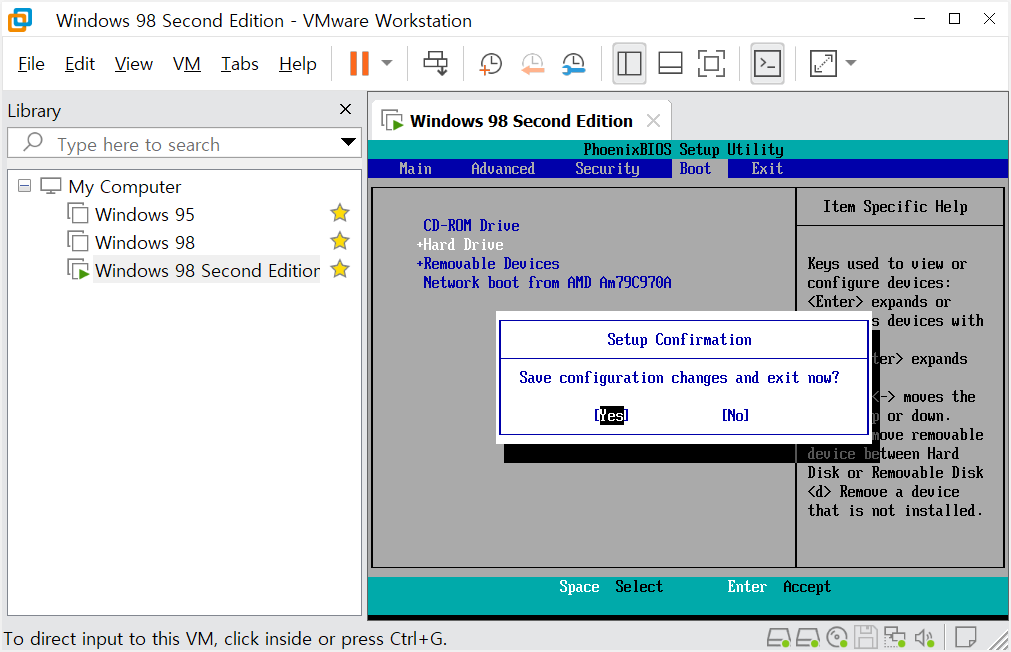
설정 확인 (Save configuration):
사진처럼[Boot]탭에서CD-ROM Drive가 맨 위에 있는지 다시 한번 눈으로 확인합니다.
키보드의[F10]키를 누르면 화면 중앙에"Save configuration changes and exit now?"(설정을 저장하고 지금 나갈까요?)라는 확인 창이 뜹니다.
최종 승인:
[Yes]에 하얀색 글자가 가 있도록 방향키로 조정한 뒤,[Enter]키를 누릅니다.
이제 가상 머신이 다시 시작되면서 하드디스크가 아닌, 우리가 넣어둔snoopy GHOST 백업 CD를 가장 먼저 읽게 됩니다.
💡 전문가의 조언: 'F10' 저장의 기술적 의미 "비휘발성 메모리에 부팅 시나리오를 기록하는 과정입니다."바이오스에서 설정만 바꾸고 전원을 끄면 데이터는 유지되지 않습니다. 반드시 [Yes]를 눌러 종료해야만 메인보드(가상 머신 펌웨어)가 다음 부팅 때 "아, 이번에는 CD-ROM을 1순위로 읽어야 하는구나!"라고 인지하게 됩니다.이렇게 저장하고 나가면 바로 이어서 파란색 화면의 백업 메뉴가 나타날 것입니다. 이제부터가 진짜 '순정 상태'를 박제하는 핵심 단계입니다.
Step 14. Ghost 백업 실행 및 옵션 선택
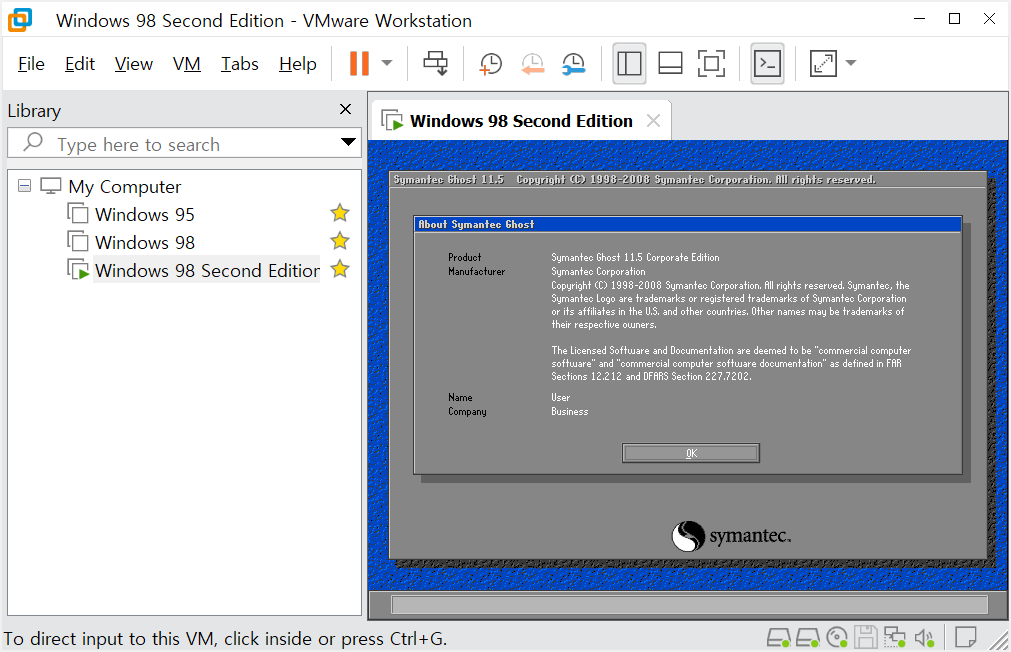
"이제 백업 툴의 메인 화면입니다. 여기서 어떤 번호를 누르느냐에 따라 백업의 운명이 결정됩니다. 가장 표준적이고 강력한 기능을 가진1번 메뉴를 활용해 보겠습니다."
메뉴 선택:
화면 하단의Choose [1, 2, 3, 4, 5, 6]?문구 옆에 숫자[1]을 입력하고[Enter]를 누릅니다.
1번(Norton Ghost 11.5 with Mouse)메뉴는 마우스를 지원하며, 전문가들이 가장 선호하는 수동 설정 모드입니다. 우리가 원하는'최대 압축'설정을 직접 지정하기에 가장 적합한 모드죠.
예외 상황 대처 (A 입력):
부팅 과정 중 간혹 드라이버 로드 문제로 인해 영문으로[A]를 입력하라는 메시지나 물음표(?)가 뜰 수 있습니다.
당황하지 마시고 키보드로 [A]를 입력한 뒤 [Enter]를 눌러주세요. 이는 시스템이 백업 장치를 올바르게 인식하도록 수동으로 승인해 주는 과정입니다.
💡 전문가의 조언: 왜 수동 모드(1번)를 선택하는가? "자동 백업보다 정밀한 데이터 무결성을 확보하기 위함입니다."2번이나 5번 같은 자동 생성 메뉴는 편의성은 높지만, 압축률을 미세하게 조정하기 어렵습니다. 1번 메뉴를 통해 고스트 정식 인터페이스로 진입하면, 'High Compression' 옵션을 직접 선택하여 백업 파일의 용량은 최소화하면서도 윈도우 98의 모든 시스템 파일을 완벽하게 묶어낼 수 있습니다.이제 1번을 누르고 고스트 로딩 화면이 지나면, 마우스 커서가 움직이는 익숙한 회색 창이 나타날 것입니다.
Step 15. 파티션 백업 경로 설정 (To Image)
"이제 우리가 정성껏 설치한 윈도우 98(C 드라이브)을 통째로 파일로 만들어 D 드라이브에 저장할 차례입니다. 마우스 클릭 한 번에 운명이 갈릴 수 있으니 메뉴 선택에 신중을 기해주세요!"
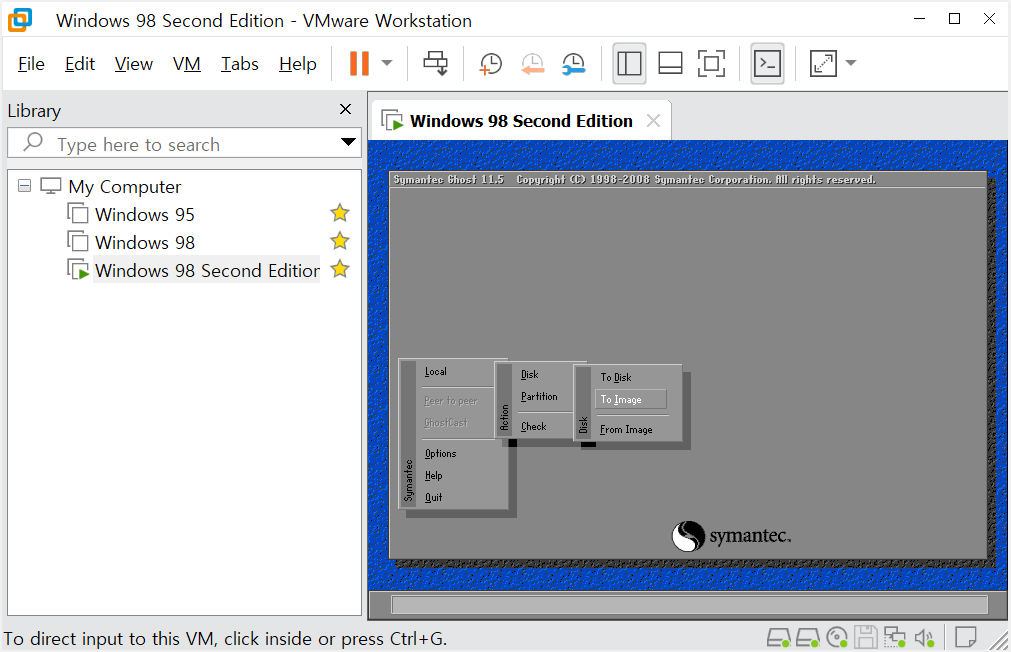
메뉴 이동:
마우스 커서를 움직여[Local] → [Partition] →순서로 클릭합니다.
주의:[To Disk]를 누르면 하드 전체를 복사하는 것이니, 반드시 **[Partition]**을 거쳐 ****를 선택해야 '파일' 형태로 백업본을 만들 수 있습니다.
2번(32GB):데이터를 저장하기 위해 1편에서 미리 만들어둔IDE 0:1하드입니다. 백업 파일을 **'담을 그릇'**입니다.
우선1번(2GB)하드를 선택하고 [OK]를 누른 뒤, 나타나는 첫 번째 파티션을 선택합니다.
💡 전문가의 조언: 초보자가 가장 많이 하는 실수 방지 ⭐⭐⭐⭐⭐ "소스(Source)와 타겟(Destination)을 절대 헷갈리지 마십시오." 지금 우리가 하는 작업은 '1번 하드의 내용을 가져다가 2번 하드에 파일로 저장'하는 것입니다. 만약 2번 하드를 소스로 선택하면 텅 빈 하드를 백업하게 되고, 반대로 경로 설정을 잘못하면 소중한 윈도우 설치 본체가 덮어씌워질 위험이 있습니다. 우리가 1~4편에서 하드 용량을 2GB와 32GB로 다르게 설정한 이유가 바로 여기서 숫자만 보고도 쉽게 구분하기 위함임을 잊지 마세요!
Step 17. 키보드를 이용한 원본 드라이브 선택
"마우스가 멈췄다고 당황하실 필요 없습니다. 엔지니어의 기본인 키보드 조작으로 더 빠르고 정확하게 선택할 수 있습니다."
💡 전문가의 조언: 마우스 없이 조작할 때의 핵심 규칙 ⭐⭐⭐⭐⭐ "탭(Tab) 키는 이동, 엔터(Enter)는 실행입니다!"고스트 수동 모드에서 마우스가 작동하지 않을 때는 [Tab] 키가 여러분의 마우스 클릭을 대신합니다. 항목 간 이동은 [Tab]으로, 항목 내부의 선택은 [방향키]로 조작하는 것이 엔지니어링의 정석입니다.1~4편에서 설정한 대로 2048MB(2GB) 드라이브가 정확히 선택되었는지 눈으로 두 번 확인한 뒤 엔터를 누르세요. 32GB 드라이브를 원본으로 잡으면 텅 빈 파일이 만들어지니 주의가 필요합니다!
Step 18. 백업 파일명 입력 및 저장 확정
"드디어 보관용 하드디스크(D: 드라이브)에 우리의 소중한 순정 데이터를 저장할 위치를 잡았습니다. 오타 없이 입력되었는지 확인하고 최종 저장을 진행해 봅시다."
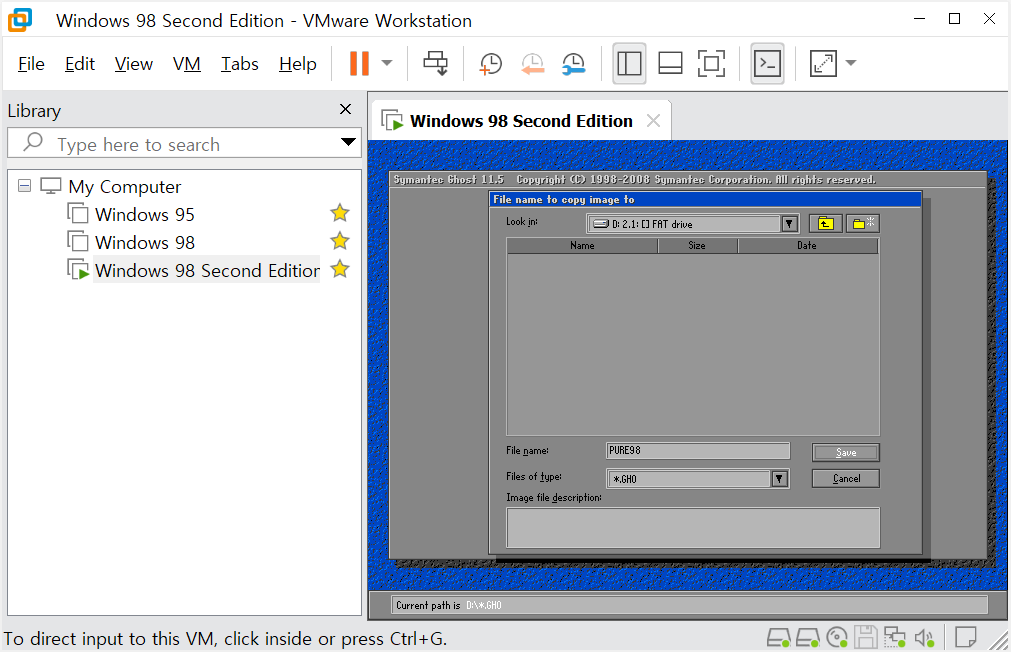
저장 위치 및 파일명 확인:
Look in:상단에D: 2.1 [ ] FAT drive(우리가 만든 32GB 백업용 하드)가 정확히 선택되어 있는지 확인합니다.
File name:하단 입력창에PURE98이라고 정확히 입력된 것을 확인합니다.
키보드로 SAVE 버튼 이동:
[Tab]키를 여러 번 눌러 우측의[ Save ]버튼으로 포커스(점선 테두리)를 이동시킵니다.
[ Save ] 버튼에 포커스가 갔을 때[Enter]키를 누릅니다.
💡 전문가의 조언: 파일명 선정과 저장 경로의 중요성 ⭐⭐⭐⭐⭐ "PURE98이라는 이름은 복구 시 혼란을 방지하는 최고의 직관성입니다."드라이버가 하나도 깔리지 않은 이 순정 상태를 PURE98이라는 이름으로 저장하는 것은 엔지니어링 기록 관리 측면에서 매우 훌륭한 습관입니다.[Tab] 키를 이용해 이동할 때 실수로 [Cancel]이나 [File name] 창으로 돌아가지 않도록 한 칸씩 신중하게 움직이세요. 이제 엔터를 누르면 드디어 우리가 기다리던 '압축 방식(Compress Image)'을 묻는 팝업창이 나타날 것입니다.
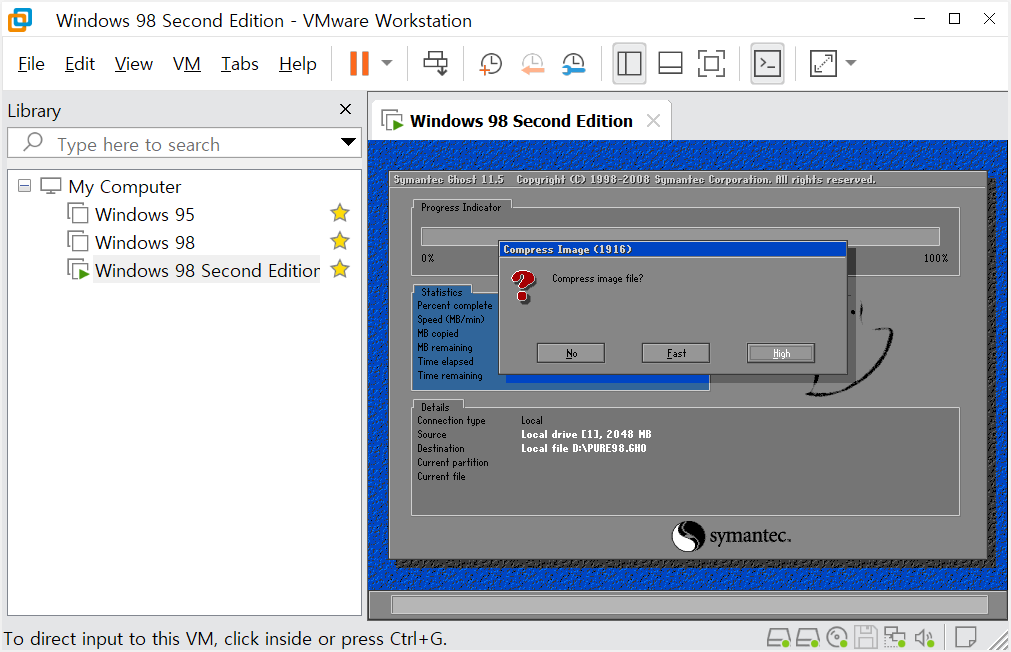
Step 19. 최대 압축(High) 선택 및 백업 시작
"이제 백업 파일의 용량을 결정할 시간입니다. 우리는 보관 효율을 극대화하기 위해 가장 강력한 압축 방식을 선택할 것입니다."
High 옵션 선택:
키보드의[Tab]키를 두 번 눌러 포커스를 맨 우측의[ High ]버튼으로 이동시킵니다.
[High]에 테두리가 생기면[Enter]를 눌러 실행합니다.
이렇게 하면 '순정(Pure)' 상태의 데이터가 아주 촘촘하게 압축되어 D 드라이브에 저장됩니다.
최종 확인 팝업:
"Proceed with partition image creation?" (파티션 이미지 생성을 진행할까요?)라는 창이 한 번 더 뜹니다.
역시 [Tab]으로[ Yes ]를 선택하고 [Enter]를 누르면 본격적인 백업 게이지가 올라가기 시작합니다.
💡 전문가의 조언: 최대 압축 시 예상 시간과 효율성 ⭐⭐⭐⭐⭐ "느리지만 확실한 보험, High 압축을 선택하는 이유"[High] 방식은 CPU 리소스를 최대로 사용하여 데이터를 꾹꾹 눌러 담기 때문에 [Fast]보다 속도는 조금 느립니다. 하지만 우리가 설치한 윈도우 98 순정 상태(약 300~500MB 내외)를 기준으로 볼 때, 가상 머신 환경에서는 약 2~5분 내외면 모든 공정이 완료됩니다.조금 더 기다리더라도 파일 용량을 획기적으로 줄여두면, 나중에 백업 파일을 관리하거나 다른 곳으로 옮길 때 훨씬 유리합니다. 게이지가 100%가 될 때까지 시스템을 건드리지 말고 차분히 기다려 주세요!
Step 20. 이미지 생성 최종 승인 및 백업 개시
"모든 설정값과 경로 지정이 끝났습니다. 이제 고스트가 여러분의 윈도우 98 데이터를 읽어 백업 파일을 생성해도 되는지 묻고 있습니다. 이 질문에 답하는 순간, 되돌릴 수 없는 백업 공정이 진행됩니다."
최종 승인 (Yes):
현재 화면 중앙의 질문 창"Proceed with Image File Creation?"(이미지 파일 생성을 진행하시겠습니까?)에서 포커스가[ Yes ]에 있는지 확인합니다.
마우스가 동작하지 않으므로, 혹시 포커스가 딴 데 있다면[Tab]키로 [ Yes ]를 선택한 후[Enter]를 누릅니다.
주의:반드시 [ Yes ]를 눌러야 지금까지의 고생이 결실을 봅니다!
백업 진행 상태 모니터링:
승인 직후 상단의Progress Indicator게이지가 차오르기 시작합니다.
좌측의Statistics항목을 통해 현재 진행 속도(MB/min)와 남은 시간(Time remaining)을 실시간으로 확인할 수 있습니다.
💡 전문가의 조언: 백업 중단 금지 및 소요 시간 안내 ⭐⭐⭐⭐⭐ "게이지가 올라가는 동안은 가상 머신의 리소스에 절대 간섭하지 마십시오."[High] 압축을 선택했기 때문에 시스템이 데이터를 최대한 꾹꾹 눌러 담느라 CPU 점유율이 높아집니다. 윈도우 98 순정 상태 기준으로 보통 2분에서 5분 사이면 완료되지만, 이 과정에서 가상 머신을 강제 종료하거나 설정을 변경하면 백업 파일이 손상될 수 있습니다.화면 하단의 Destination 경로가 우리가 정한 D:\PURE98.GHO로 정확히 표시되는지 마지막으로 눈에 담으세요. 게이지가 100%에 도달할 때까지 차분히 기다려 주시기 바랍니다.
Step 21. 고스트 종료 및 시스템 복귀
"이미지 생성이 성공적으로 완료되었다는 창에서[Continue]를 누르면 다시 처음 보았던 회색 메인 화면으로 돌아옵니다. 이제 도구를 정리하고 가상 머신을 정상 궤도로 돌려놓을 차례입니다."
고스트 종료(Quit):
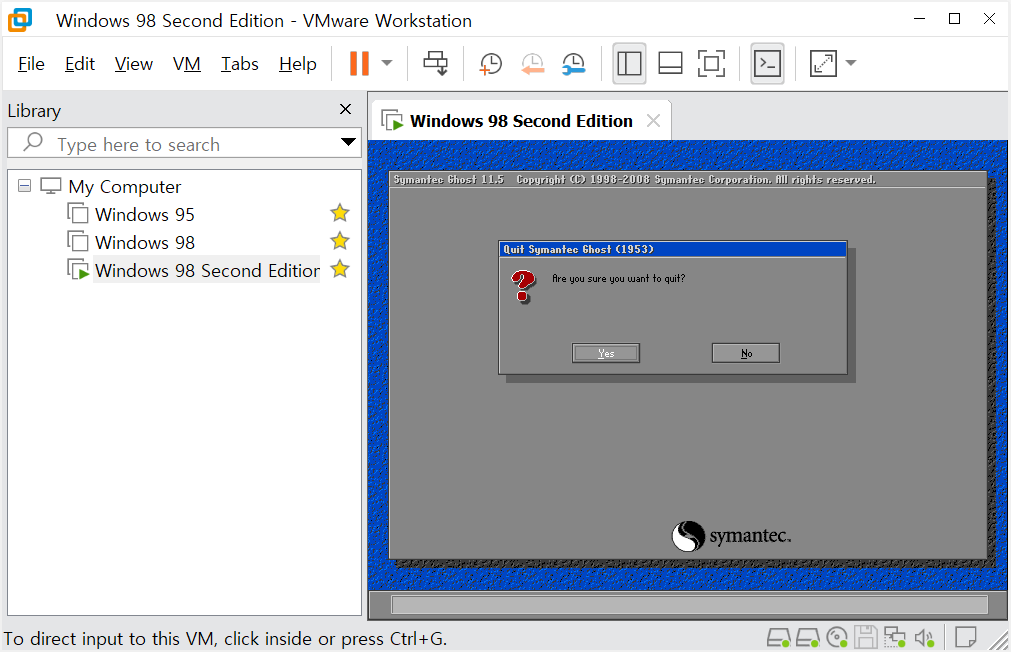
마우스가 동작한다면[Quit]을 클릭하고, 키보드로 조작 중이라면[Tab]키를 여러 번 눌러 메뉴 하단의 [Quit]으로 이동한 뒤[Enter]를 누릅니다.
"Are you sure you want to quit?"(정말 나갈까요?)라는 확인 창이 뜨면[Yes]를 선택합니다.
도스(DOS) 모드에서 재부팅:
고스트가 종료되면 검은색 도스 프롬프트 화면이 나타납니다.
여기서 가상 머신 상단 메뉴의[VM] -> [Power] -> [Restart Guest]를 누르거나, 키보드의Ctrl + Alt + Insert를 눌러 시스템을 재시작합니다.
💡 ⭐⭐⭐⭐⭐ 전문가의 조언: 백업 후 부팅 순서 원복 확인 "보험을 들었으니 이제 다시 일상으로 돌아갈 시간입니다."시스템이 재시작될 때 다시 고스트 화면으로 넘어가지 않도록 주의하세요! 만약 또 고스트가 뜬다면, 아까 Step 12에서 설정했던 바이오스(BIOS)에 다시 진입하여 부팅 1순위를 Hard Drive(하드디스크)로 바꿔주거나, 가상 머신 설정에서 snoopy GHOST ISO 파일을 해제해야 합니다.이제 윈도우 98로 부팅하여 D 드라이브에 PURE98.GHO 파일이 묵직하게 자리 잡고 있는지 확인해 보세요. 이 파일 하나가 여러분의 수 시간을 아껴줄 보물 1호가 될 것입니다.
Step 22. 시스템 종료 및 백업 미디어(ISO) 해제
"백업이 성공적으로 끝났다면 이제 도구를 정리할 시간입니다. 가상 머신에 연결되어 있던 백업용 CD(ISO)를 제거해야 다음 부팅 때 다시 고스트 화면으로 넘어가는 불상사를 막을 수 있습니다."
가상 머신 강제 종료 (Power Off):
사진처럼 VMware 상단 메뉴의[VM] -> [Power] -> [Power Off]를 선택하여 가상 머신을 완전히 끕니다.
백업 공정이 완료된 상태이므로, 이제는 안전하게 전원을 차단해도 데이터에 아무런 영향이 없습니다.
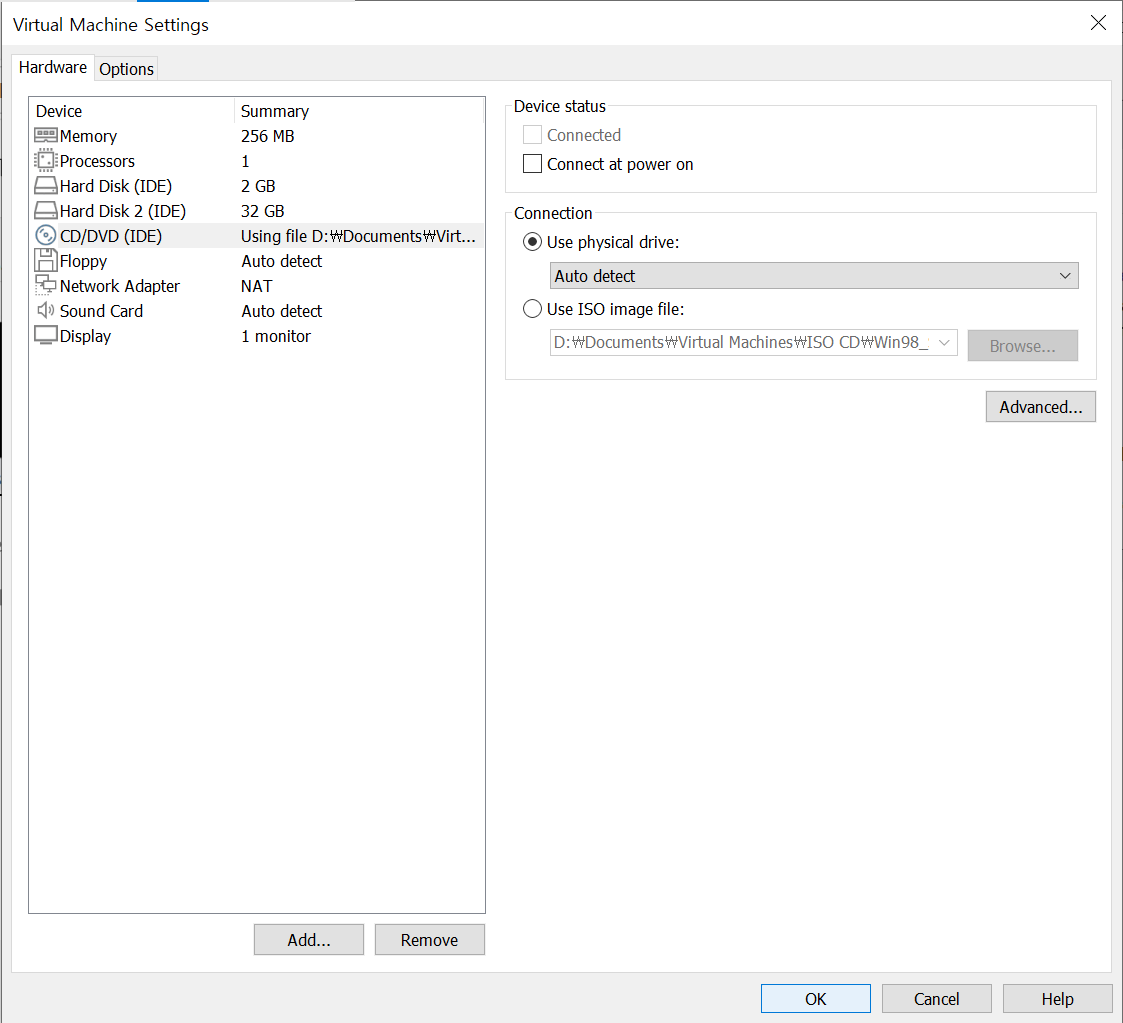
백업 CD(ISO) 연결 해제:
가상 머신이 꺼진 상태에서[Edit virtual machine settings]로 들어갑니다.
[CD/DVD (IDE)]항목을 선택하고, 우측의[Connection]에서'Use physical drive'로 변경하거나'Connect at power on'체크를 해제합니다.
이 과정을 거쳐야만 다음 부팅 시 윈도우 98이 설치된 하드디스크로 곧장 진입하게 됩니다.
💡 ⭐⭐⭐⭐⭐ 전문가의 조언: 백업 미디어 제거의 기술적 필요성 "부팅 루프(Boot Loop) 방지를 위한 필수 리소스 정리 공정입니다."부팅 순서가 CD-ROM 1순위로 설정된 상태에서 ISO 파일을 그대로 두면, 시스템을 켤 때마다 계속 고스트 화면만 보게 되는 무한 루프에 빠질 수 있습니다.엔지니어링 관점에서 볼 때, 특정 작업(설치, 백업 등)이 끝난 직후에는 해당 미디어를 즉시 마운트 해제(Unmount)하여 부팅 경로를 단순화하는 것이 시스템 안정성을 유지하는 핵심 습관입니다. 이제 모든 외부 간섭이 제거된 완벽한 '순정' 상태의 환경이 구축되었습니다.
[Windows 98 SE 설치 가이드 #5 마무리]
"드디어 윈도우 98의 영혼을 불어넣고, 어떠한 치명적인 오류 앞에서도 단 5분 만에 시스템을 부활시킬 수 있는'순정(Pure) 상태'의 고스트 백업까지 마쳤습니다.
이제 여러분의 윈도우 98 머신은 가장 탄탄한 기초 공사를 마친 상태입니다. 비록 지금은 16색의 거친 화면과 적막함이 감돌지만, 이 '순정'이라는 캔버스 위에 화려한 색채와 소리를 입힐 준비가 끝난 것이죠. 안심하고 시스템을 종료하셔도 좋습니다.
든든한PURE98백업본과 함께, 진정한 최적화의 꽃을 피울 다음 단계에서 뵙겠습니다. 고생 많으셨습니다!"