"자, 이제 드디어 실전입니다! 지난 1~5편을 통해 튼튼한 하드웨어 세팅과 마법의 VMX 튜닝, 그리고 모든 설치 준비물까지 완벽하게 갖추었습니다."
혹시 앞선 과정을 놓치신 분들은 아래 링크를 통해 완벽하게 세팅을 마친 후 이번 6편을 따라와 주세요. 그래야 오류 없이 한 번에 성공할 수 있습니다!
지난 시간에는 우여곡절 끝에 윈도우 98의 푸른 바탕화면을 영접하고, 만약의 사태를 대비해 '순정 상태'의 백업까지 마쳤습니다. 이제 남은 건 이 깡통 상태의 윈도우에 생명력을 불어넣는드라이버 최적화작업입니다.
지금부터 사진과 함께 천천히 진행해 보겠습니다. 첫 번째 순서는 모든 드라이버 설치의 기본이 되는칩셋 패치부터 시작합니다!
Step 1. 가상 드라이브에 IntelChipset.iso 마운트하기
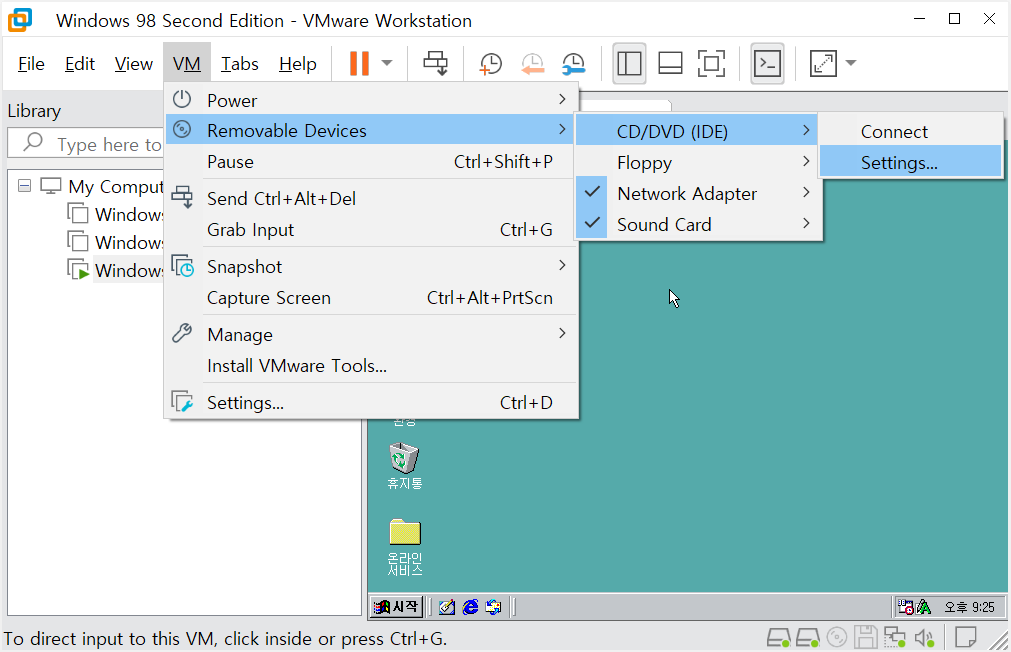
본격적인 패치를 위해 준비해둔 칩셋 드라이버 파일을 가상 머신의 CD 드라이브에 넣어줄 차례입니다.
(VMware 하드웨어 설정 및 IntelChipset.iso 선택 화면)
VMware 상단 메뉴의[VM] - [Settings]로 들어간 뒤, 좌측 리스트에서[CD/DVD (IDE)]를 선택합니다.
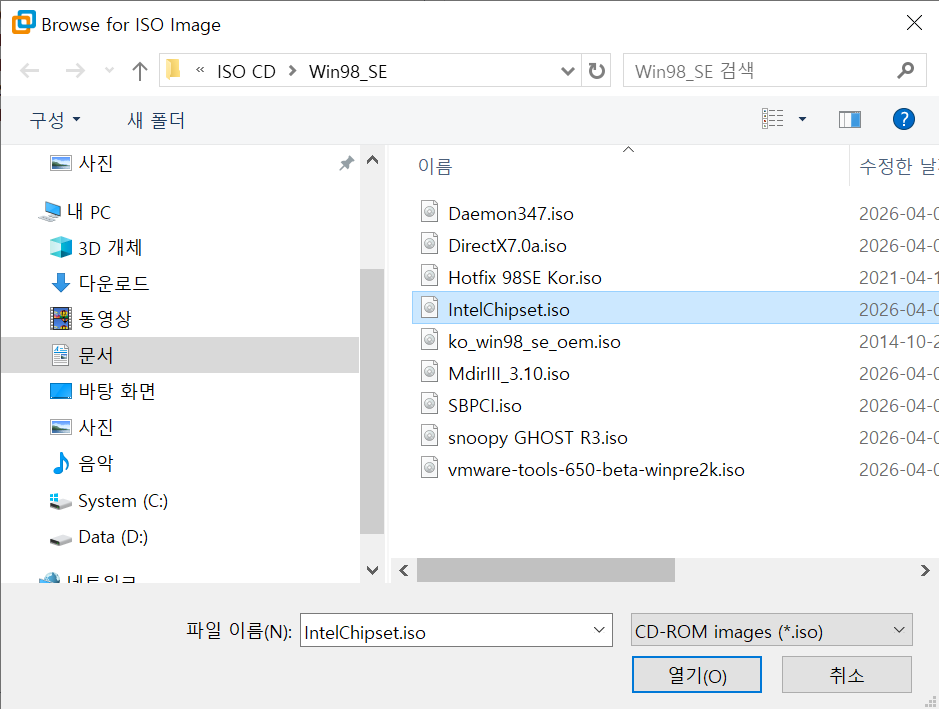
우측Connection항목에서'Use ISO image file'을 선택하고, [Browse...] 버튼을 눌러 미리 준비한IntelChipset.iso파일을 찾아 열어주세요.
💡 전구 포인트: 윈도우 98 환경에서 드라이버를 잡을 때는 순서가 중요합니다! 가장 먼저 Intel 6x 계열 칩셋 패치 를 진행해야 이후 그래픽이나 사운드 드라이버가 꼬이지 않고 안정적으로 설치됩니다. 💡 전구 포인트: Device 활성화 상태를 반드시 확인하세요!위 사진의 우측 상단을 보시면 Device status 항목이 있습니다. 여기서 [Connected]와 [Connect at power on] 이 두 가지가 모두 체크(V) 되어 있어야 합니다. Connected: 지금 당장 가상 머신에 CD를 삽입하겠다는 뜻입니다.Connect at power on: 가상 머신을 켤 때마다 자동으로 CD 드라이브를 인식시키겠다는 뜻입니다.만약 이게 해제되어 있으면 아무리 ISO 파일을 골라도 윈도우 98 안에서는 "드라이브가 비어있습니다"라는 메시지만 보게 되니 꼭 확인해 주세요!
Step 2. 내 컴퓨터에서 마운트된 드라이브 확인
설정을 마친 후 [OK]를 눌러 창을 닫고 가상 머신 안의 윈도우 98 바탕화면으로 돌아옵니다.
이제 바탕화면의[내 컴퓨터]를 열어보세요. 아까 선택한 칩셋 패치 파일이 CD 드라이브(보통 D: 또는 E: 드라이브)에 예쁘게 들어가 있는 것을 확인할 수 있습니다.
💡 [전구 포인트] Intel 6x 계열 칩셋 패치가 왜 중요한가요? 윈도우 98 SE 순정 상태는 최신(당시 기준) 메인보드 칩셋의 기능을 100% 활용하지 못합니다. 특히 VMware가 에뮬레이션하는 Intel 440BX 등 6x 계열 칩셋의 성능을 제대로 끌어내기 위해 이 패치는 필수입니다. 정확한 역할: 윈도우 OS가 메인보드의 리소스(AGP, USB, IDE 컨트롤러 등)를 올바르게 인식하도록 '이름표'를 붙여주는 작업입니다.설치 효과:장치 관리자의 '알 수 없는 장치'나 '물음표(?)'들이 깔끔하게 정리됩니다.데이터 전송 속도(IDE/ATA)가 최적화되어 시스템 반응 속도가 빨라집니다.이후 설치할 그래픽(AGP) 및 사운드 드라이버와의 충돌을 방지하는 기초 공사 역할을 합니다.
Step 3. Intel 칩셋 패치 실행 및 설치 시작
이제 마운트된 드라이브 안에서 설치 파일을 찾아 실행할 차례입니다.
(Disk1 폴더 내 Setup.exe 실행 화면)
바탕화면의 [내 컴퓨터]를 통해 드라이브 안으로 들어가면 여러 파일이 보일 텐데요. 여기서 파란색 컴퓨터 아이콘 모양의[Setup.exe]파일을 더블 클릭하여 실행해 주세요.
💡 전구 포인트: 왜 여기서부터 시작인가요? 우리가 1~5편까지 공들여 만든 가상 머신 하드웨어는 말 그대로 '기계'일 뿐입니다. 이 Setup.exe 를 실행하는 순간, 윈도우 98은 본인이 지금 인텔 칩셋이 장착된 아주 좋은(?) 환경에 있다는 것을 인지하고 최적화된 드라이버들을 하나씩 불러오기 시작합니다. 💡 전구 포인트: 시스템 리소스 체크! 패치 과정에서 시스템 파일을 교체한다는 메시지가 나올 수 있습니다. 우리는 5편에서 '순정 고스트 백업'이라는 든든한 보험을 들어두었으니, 안심하고 진행하셔도 됩니다. 이 패치가 끝나야 비로소 그래픽 카드와 사운드 카드가 제 성능을 낼 준비가 끝납니다.
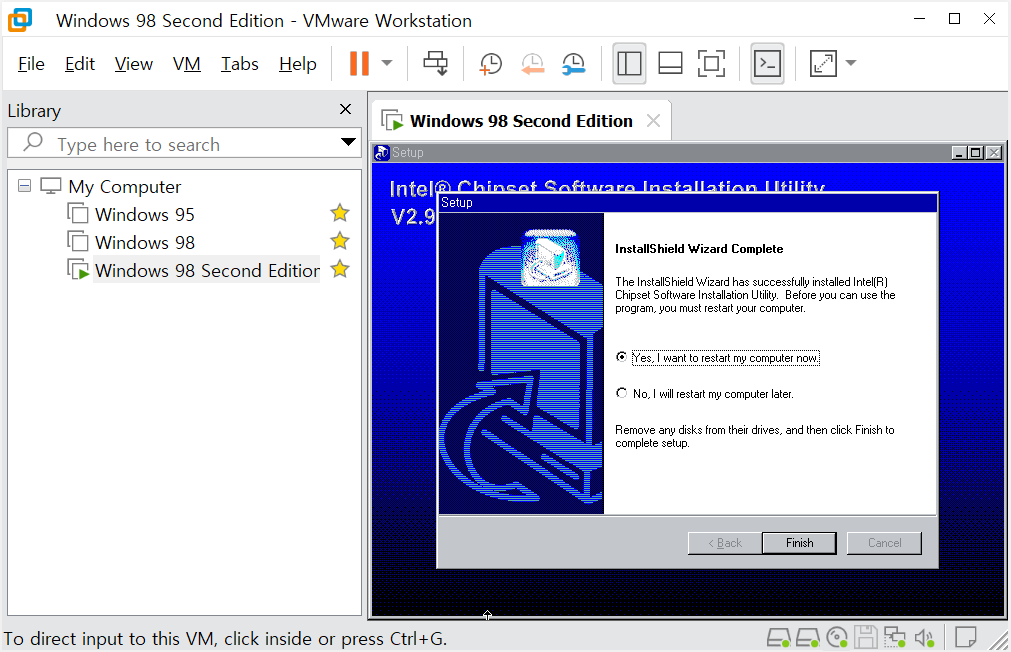
모든 설치 과정이 끝나면 위 사진과 같이'InstallShield Wizard Complete'창이 뜹니다.
('Yes, I want to restart my computer now' 선택 화면)
여기서 가장 중요한 것은 바로재부팅입니다.Yes, I want to restart my computer now에 체크가 되어 있는 것을 확인하고 하단의[Finish]버튼을 눌러주세요. 시스템이 자동으로 다시 시작됩니다.
💡 전구 포인트: 재부팅을 절대로 건너뛰지 마세요!칩셋 패치는 윈도우의 가장 깊숙한 핵심 파일(시스템 드라이버)들을 교체하는 작업입니다. 재부팅을 하지 않고 바로 다른 드라이버를 설치하면, 드라이버끼리 충돌이 일어나서 공들여 설치한 윈도우가 블루스크린과 함께 뻗어버릴 수 있습니다. "패치 후엔 반드시 재부팅!" 이 철칙을 꼭 지켜주세요.
Step 6. 새 하드웨어 추가 마법사와 드라이버 자동 매칭
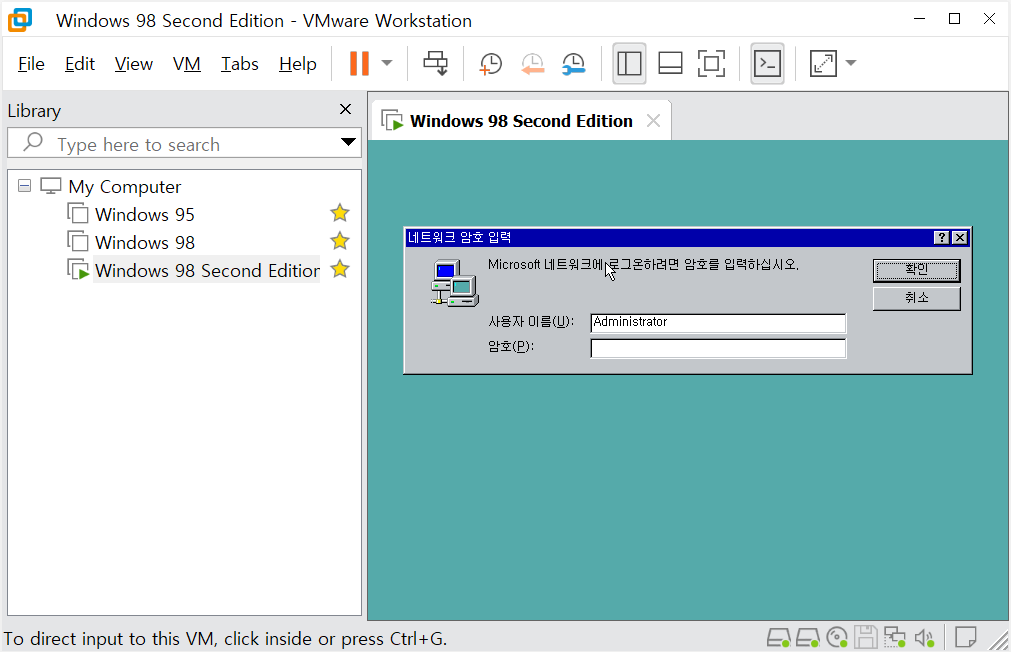
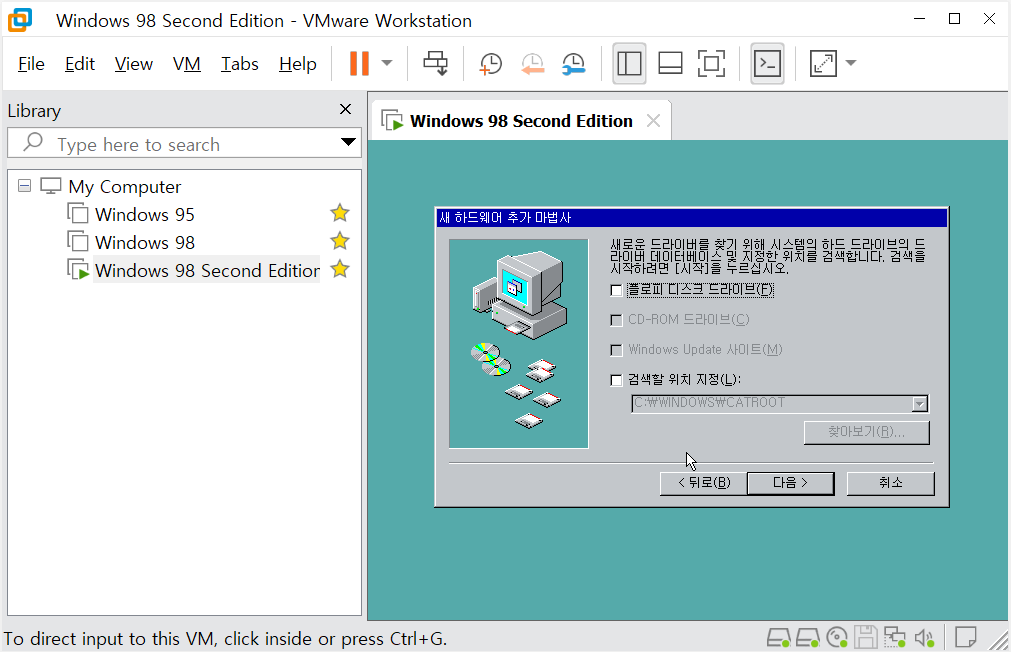
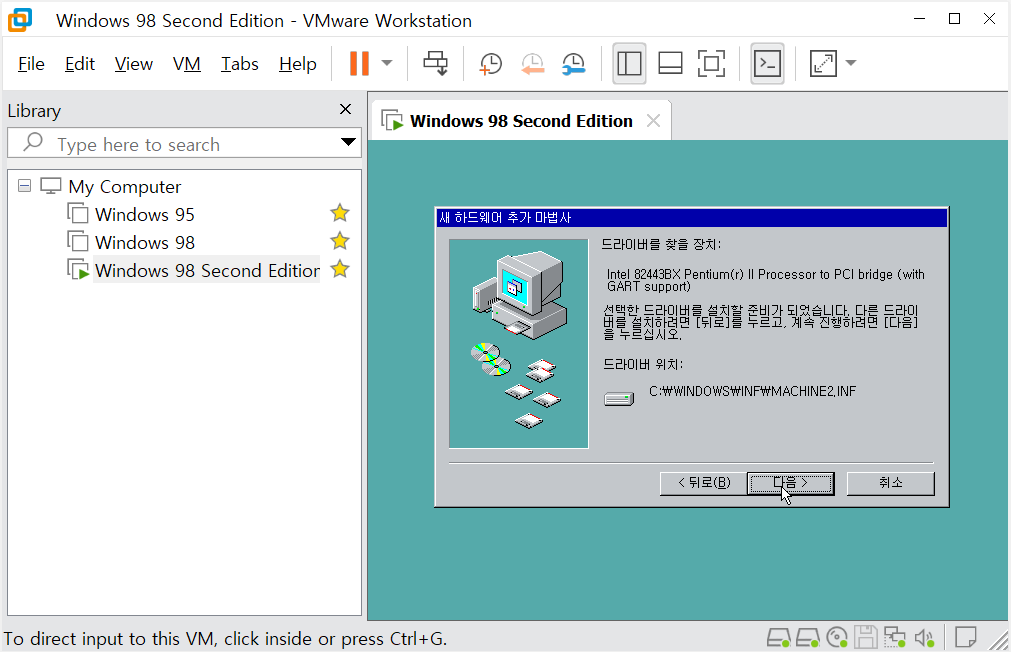
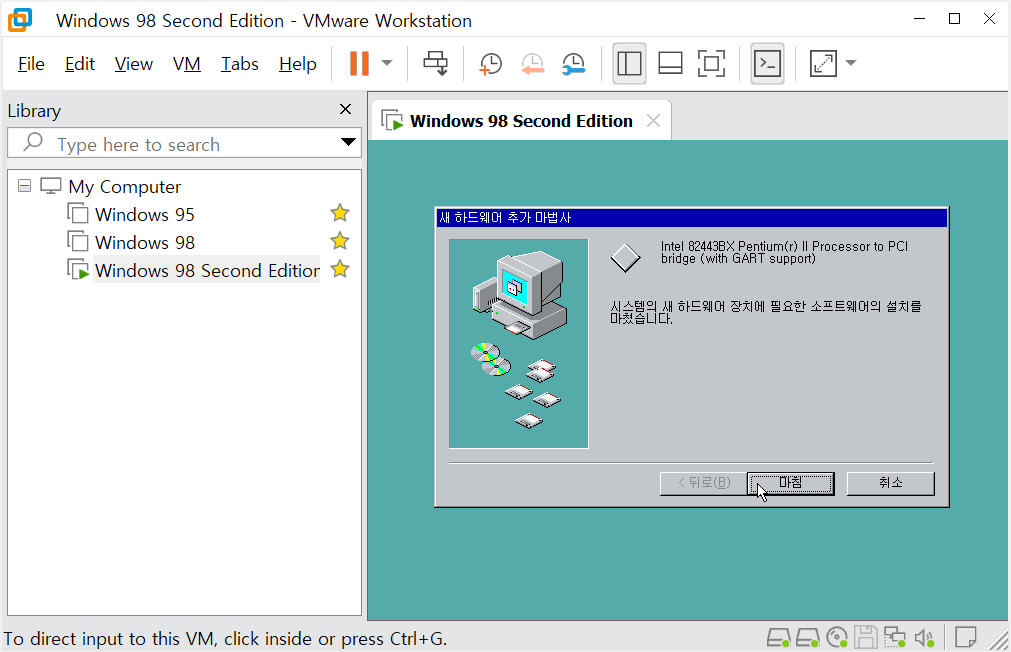
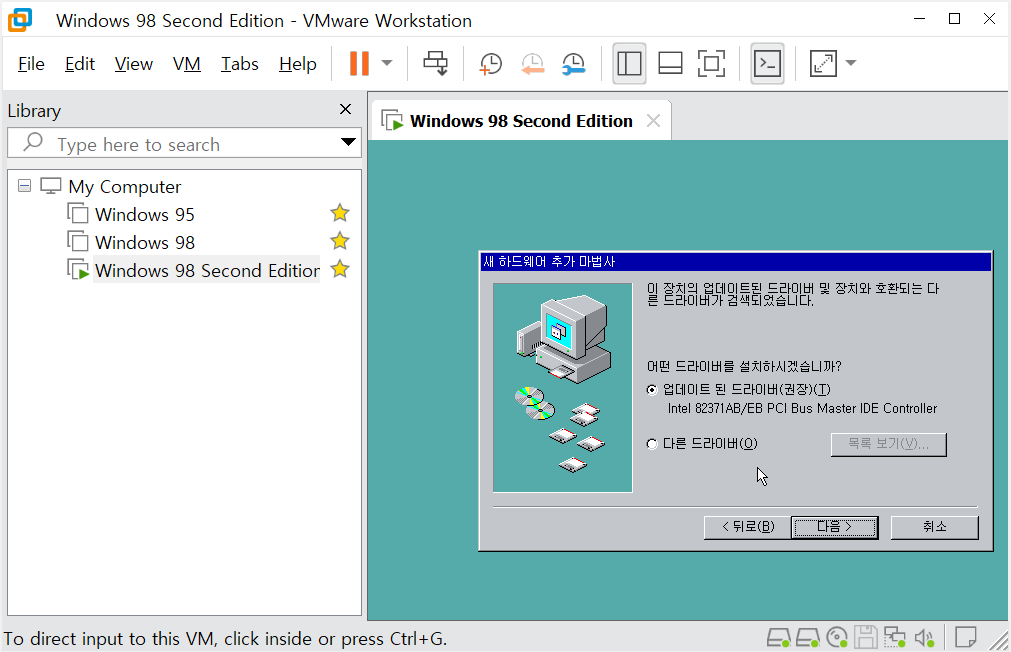
부팅이 완료되면 사진처럼"Intel 82443BX Pentium(r) II Processor to PCI bridge (with GART support)"라는 장치를 찾았다는 창이 뜰 겁니다.
Step 6. 새 하드웨어 추가 마법사와 드라이버 자동 매칭
부팅이 완료되면 사진처럼"Intel 82443BX Pentium(r) II Processor to PCI bridge (with GART support)"라는 장치를 찾았다는 창이 뜰 겁니다.
('새 하드웨어 추가 마법사' 실행 화면)
이 장치는 그래픽 카드가 제 성능을 내기 위해 꼭 필요한 통로 역할을 합니다. 당황하지 마시고[다음]버튼을 눌러주세요. 윈도우가 방금 우리가 설치한 칩셋 패치 파일 내에서 최적의 드라이버를 자동으로 찾아 연결해 줄 것입니다.
Step 7. 장치 관리자에서 최종 상태 확인하기
모든 마법사 과정을 마쳤다면, 이제 기초 공사가 잘 끝났는지 확인해 볼 차례입니다.
바탕화면의[내 컴퓨터]를 마우스 오른쪽 버튼으로 클릭하고[등록 정보]를 누릅니다.
상단의[장치 관리자]탭으로 이동합니다.
'기타 장치' 항목에 있던 노란색 물음표(?)들이 사라지고,'시스템 장치'항목 아래에 인텔(Intel) 장치들이 정상적으로 잡혀 있다면 성공입니다!
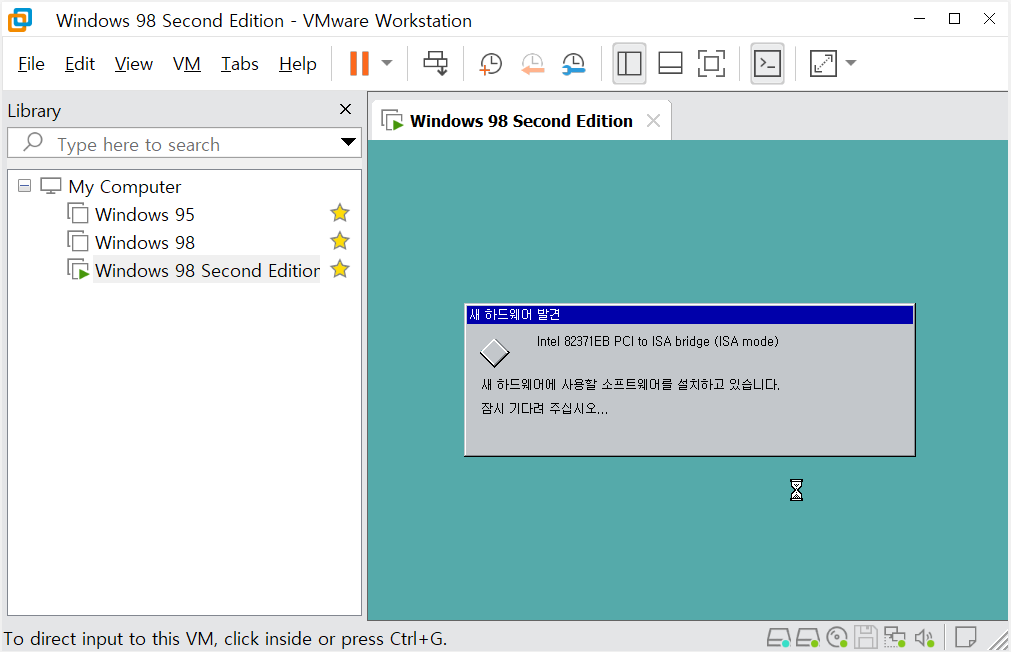
💡 전구 포인트: 마법사 창이 여러 번 떠도 놀라지 마세요! 칩셋 패치 후에는 PCI 브릿지뿐만 아니라 USB 컨트롤러, IDE 인터페이스 등 여러 장치를 연달아 인식하게 됩니다. 창이 뜰 때마다 차분하게 [다음] - [마침]을 눌러주시면 됩니다. 윈도우가 스스로 모든 장치의 '이름표'를 찾아가는 과정이니 안심하고 맡겨주세요.
Step 8. IDE 컨트롤러 드라이버 업데이트
PCI 브릿지에 이어 이번에는IDE 컨트롤러마법사가 나타납니다. 이 장치는 가상 머신의 하드디스크와 CD-ROM 드라이브를 제어하는 아주 중요한 녀석입니다.
'업데이트 된 드라이버(권장)'가 선택된 상태 그대로[다음]버튼을 눌러주세요. 윈도우가 시스템 성능을 최대로 끌어올릴 수 있는 인텔 전용 드라이버를 자동으로 설치하게 됩니다.
💡 전구 포인트: 데이터 전송 속도가 빨라집니다! 이 단계가 완료되어야 윈도우 98의 입출력 방식이 구식(PIO)에서 최신(DMA) 방식으로 최적화됩니다. 덕분에 부팅 속도가 빨라지고 프로그램 실행 시 버벅거림이 눈에 띄게 줄어드는 효과를 볼 수 있습니다.
Step 9. 모든 하드웨어 인식 완료 후 바탕화면 진입
마법사 창이 더 이상 뜨지 않고 하단 트레이의 하드웨어 설치 아이콘이 사라질 때까지 잠시만 기다려 주세요.
이제 모든 칩셋 관련 장치들이 완벽하게 세팅되었습니다. 바탕화면이 깔끔하게 나타나면 드디어 우리가 그토록 기다렸던'16색 봉인 해제(그래픽 드라이버)'단계로 넘어갈 모든 준비가 끝난 것입니다.
Step 10. 장치 관리자에서 칩셋 패치 결과 확인
재부팅 후 바탕화면에 진입했다면, 방금 진행한 칩셋 패치가 제대로 적용되었는지 최종 점검을 해야 합니다.
바탕화면의[내 컴퓨터]아이콘을 마우스 오른쪽 버튼으로 클릭한 후[등록 정보]를 선택합니다.
상단의[장치 관리자]탭을 클릭합니다.
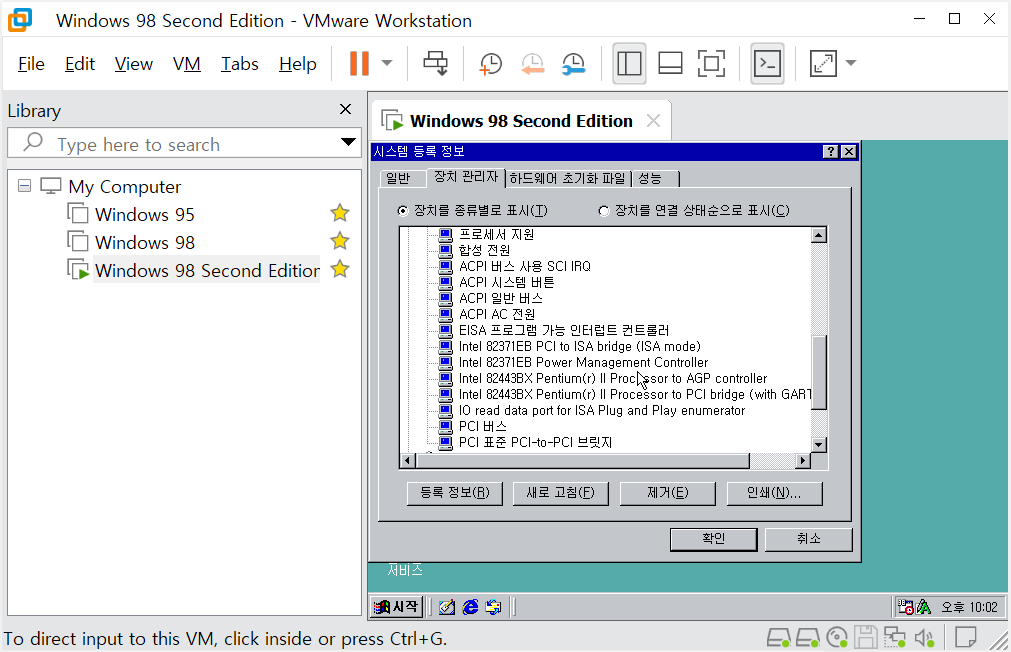
리스트 하단의[시스템 장치]항목의 '+' 표시를 눌러 목록을 펼쳐봅니다.
위 사진처럼Intel 82371EB,Intel 82443BX와 같은 이름들이 정상적으로 표시된다면 성공입니다!
💡 전구 포인트: 왜 확인이 필요한가요?만약 이 과정에서 여전히 'PCI Universal Serial Bus' 같은 항목에 노란색 물음표가 떠 있다면 패치가 누락된 것입니다. 하지만 지금처럼 인텔 고유의 모델명이 명확하게 적혀 있다면, 이제 윈도우 98이 이 가상 머신의 '두뇌'를 완벽하게 파악했다는 뜻입니다.
Step 11. 16색의 저주를 풀 열쇠, VMware Tools 마운트하기
칩셋 패치로 기초 공사를 끝냈으니, 이제 화면 해상도와 컬러를 정상으로 돌려놓을VMware Tools를 설치할 차례입니다. 아까와 동일한 방법으로 가상 드라이브의 ISO 파일을 교체해 줍니다.
VMware 설정창의[CD/DVD (IDE)]항목에서 [Browse...] 버튼을 누릅니다.
💡 전구 포인트: 왜 하필 'Beta' 버전인가요? 파일 이름을 보고 "어? 베타 버전인데 괜찮나?"라고 생각하실 수도 있습니다. 하지만 윈도우 98 SE 환경에서는 이 6.5.0 Beta 버전이 가장 충돌이 적고 안정적으로 작동하는 '황금 버전'으로 통합니다. 최신 버전의 VMware Tools는 98을 제대로 지원하지 못하는 경우가 많기 때문에, 이 특정 버전을 사용하는 것이 오류 없는 세팅의 핵심 노하우입니다!
Step 12. 장치 연결 상태 최종 확인
파일을 선택했다면 우측 상단의Device status가 여전히Connected상태인지 다시 한번 눈여겨봐 주세요.
가끔 ISO 파일을 바꾸는 과정에서 연결 체크가 풀리는 경우가 있는데, 이럴 땐 수동으로 다시 체크해 주셔야 윈도우 98 안에서 CD가 정상적으로 인식됩니다. 모든 확인이 끝났다면 하단의[OK]버튼을 눌러 창을 닫아주세요.
Step 13. VMware Tools 설치 마법사 시작
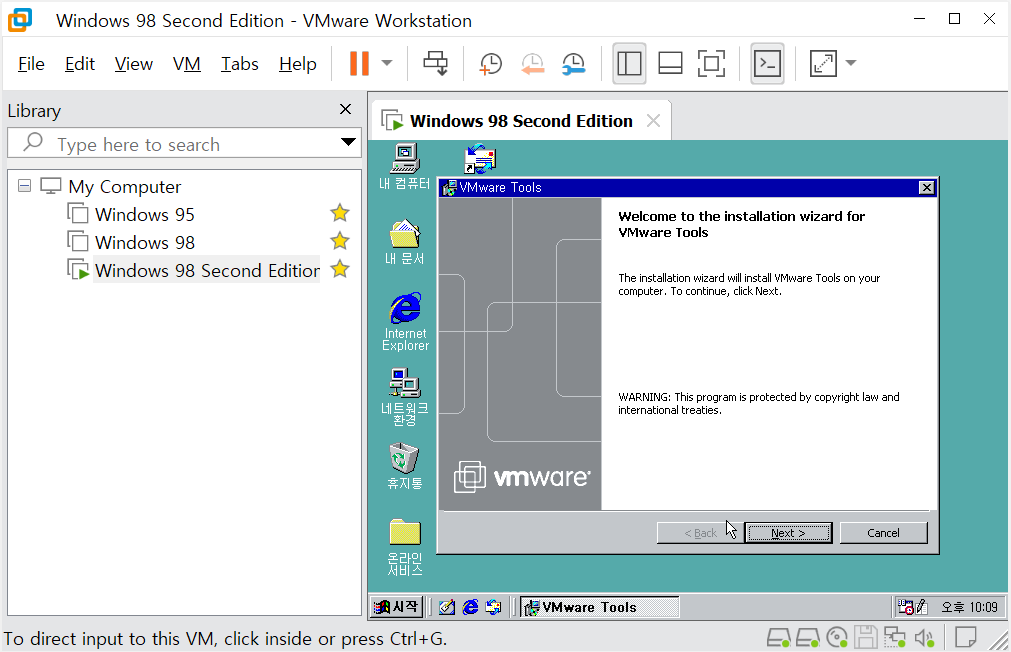
마운트한 가상 드라이브를 열고 설치 파일을 실행하면 사진과 같은 환영 메시지가 우리를 반겨줍니다.
[Next]버튼을 눌러 다음 단계로 진행해 주세요. 드디어 윈도우 98의 거칠었던 화면이 부드러운 고해상도로 바뀔 준비를 마친 순간입니다.
💡 전구 포인트: 98 SE 전용 '황금 버전'의 위력 다시 한번 강조하지만, 지금 설치하는 이 버전은 윈도우 98 SE에서 가장 안정적인 퍼포먼스 를 보여줍니다. 마우스 커서의 움직임이 비약적으로 부드러워지는 것은 물론이고, 호스트 PC와의 파일 드래그 앤 드롭 기능을 가능하게 해주는 아주 기특한 녀석이죠.
Step 14. 설치 유형 선택 (Typical)
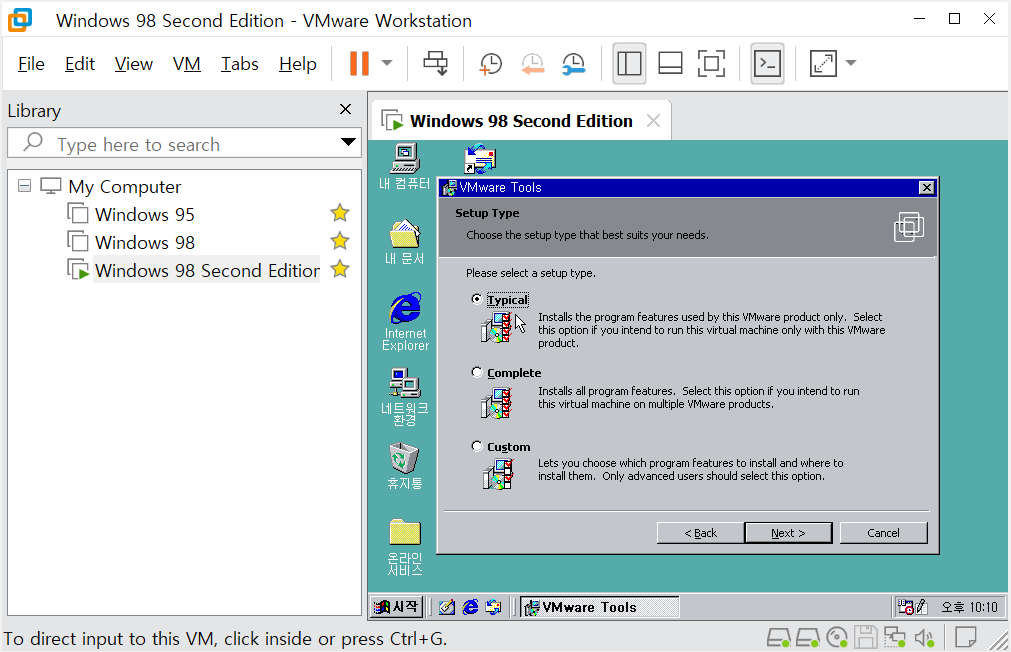
다음 화면에서는 설치 유형을 선택하게 됩니다.
특별한 설정이 필요 없다면 기본값인[Typical]을 선택한 상태에서[Next]를 눌러주세요.
이후 나타나는 확인 창에서[Install]버튼을 누르면 본격적인 설치가 진행됩니다.
💡 전구 포인트: 설치 중 화면 깜빡임 현상 설치 중간에 화면이 몇 번 깜빡이거나 잠시 검게 변할 수 있습니다. 이는 그래픽 드라이버가 새롭게 잡히면서 해상도를 조정하는 지극히 정상적인 과정 이니 놀라지 마시고 끝날 때까지 기다려 주세요!
tep 14. SVGA 드라이버 자동 설치 실패 대응
VMware Tools를 설치하다 보면 사진처럼SVGA 드라이버를 자동으로 설치하지 못했다는 메시지가 나타납니다. "어? 설치가 실패한 건가?" 하고 놀라실 수 있지만, 사실 이건 지극히 정상적인 상황입니다.
경고창의[확인]버튼을 눌러서 가뿐하게 넘겨주세요.
💡 전구 포인트: 왜 이런 경고가 뜨나요? 우리가 사용하는 이 '황금 버전' VMware Tools는 윈도우 98의 안정성을 최우선으로 합니다. 최신 윈도우처럼 드라이버를 강제로 밀어넣는 대신, 설치 마법사가 끝난 뒤 사용자가 수동으로 드라이버를 지정하도록 유도 하는 것이니 안심하세요. 이 경고가 떠야 우리가 직접 그래픽 카드를 완벽하게 제어할 수 있습니다!
Step 15. VMware Tools 설치 마무리 및 재부팅
SVGA 드라이버 관련 경고창을 닫고 나면, 위 사진처럼 설정을 적용하기 위해 시스템을 다시 시작해야 한다는 안내 창이 나타납니다.
주저하지 마시고[Yes]버튼을 눌러 가상 머신을 재부팅해 주세요.
💡 전구 포인트: 칩셋 패치와 마찬가지로 재부팅은 필수! 지금 설치한 VMware Tools의 핵심 구성 요소들은 시스템이 완전히 새로 고침되어야만 윈도우 커널에 정상적으로 로드됩니다. "나중에 할게요(No)"를 누르기보다는, 지금 바로 재부팅을 해서 드라이버들이 제 자리를 잡을 수 있도록 해주는 것이 오류를 막는 가장 확실한 방법입니다.
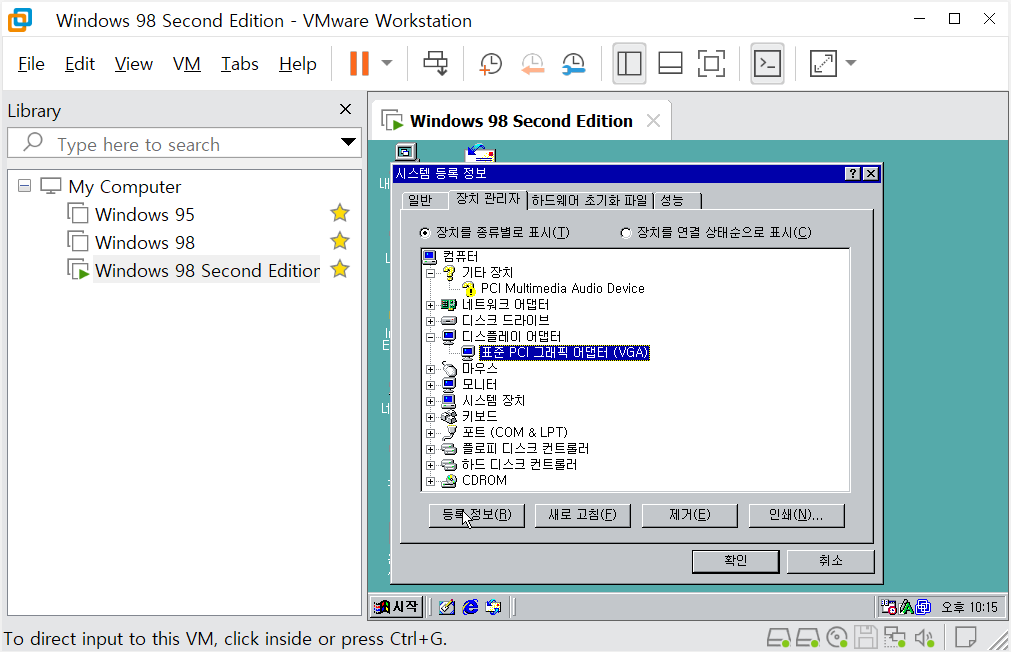
Step 16. 장치 관리자에서 그래픽 어댑터 상태 확인
재부팅 후[내 컴퓨터] - [등록 정보] - [장치 관리자]탭으로 들어가 현재 디스플레이 어댑터 상태를 확인해 봅니다.
사진을 보시면'디스플레이 어댑터'항목에 여전히[표준 PCI 그래픽 어댑터 (VGA)]라고 떠 있는 것을 볼 수 있습니다. VMware Tools를 설치했지만, 아까 떴던 경고창처럼 아직 그래픽 드라이버가 완전히 잡히지 않은 '기본' 상태인 것이죠.
💡 전구 포인트: 16색 봉인 해제 전 마지막 단계이 '표준 PCI 그래픽 어댑터' 상태에서는 아무리 설정을 바꿔도 16색의 저주에서 벗어날 수 없습니다. 이제 이 장치를 강제로 업데이트하여 VMware 전용 SVGA 드라이버로 변신시켜야 합니다. 그래야 비로소 우리가 원하는 고해상도와 트루 컬러를 사용할 수 있게 됩니다.
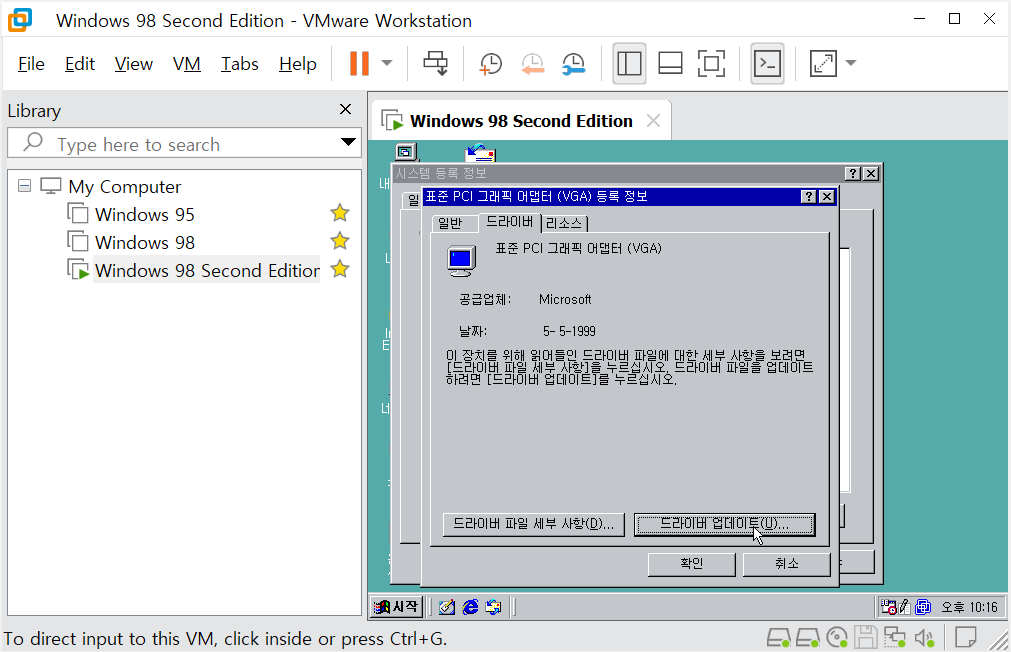
Step 17. 그래픽 드라이버 수동 업데이트 시작
장치 관리자에서 '표준 PCI 그래픽 어댑터 (VGA)'를 더블 클릭하면 사진과 같은 등록 정보 창이 뜹니다. 여기서 상단의[드라이버]탭을 클릭한 뒤, 하단의[드라이버 업데이트(U)...]버튼을 눌러주세요.
이 과정은 윈도우 98에게 "기본 드라이버 말고, 내가 따로 준비한 훨씬 좋은 드라이버가 있으니 그걸로 바꿔줘!"라고 명령하는 과정입니다.
💡 전구 포인트: 왜 자동으로 안 잡힐까요? 우리가 설치한 VMware Tools는 윈도우 98 시스템 깊숙한 곳에 드라이버 파일만 복사해 둔 상태입니다. 윈도우 98은 워낙 오래된 OS라 새로운 드라이버가 들어와도 스스로 알아채지 못하는 경우가 많아요. 그래서 이렇게 우리가 직접 "이 파일을 써!"라고 길을 안내해 줘야 합니다.
Step 19. 드라이버 수동 선택 모드 진입
"어떻게 하시겠습니까?"라는 질문 창에서 위 사진처럼 두 번째 항목인[드라이버의 목록을 만든 후 원하는 드라이버 선택]에 체크를 하고[다음]버튼을 눌러주세요.
💡 전구 포인트: 왜 '권장'을 무시하고 수동으로 하나요? 첫 번째 '검색(권장)'을 선택하면 윈도우 98은 "지금 쓰고 있는 표준 VGA가 제일 좋아!"라며 억지를 부리는 경우가 많습니다. 우리는 이미 VMware Tools를 통해 전용 드라이버 파일을 시스템에 넣어두었기 때문에, 윈도우에게 "내가 목록에서 직접 고를 테니 넌 보여주기만 해!"라고 확실하게 명령을 내려야 합니다.
Step 21. 드라이버 파일 경로 직접 지정하기
방금 클릭하신[디스크 있음(H)...]버튼은 윈도우에게 "내가 직접 드라이버 파일 위치를 알려줄게!"라고 말하는 버튼입니다. 이제 윈도우 98 시스템 폴더 안에 미리 복사되어 있는 VMware 전용 드라이버를 찾아줘야 합니다.
💡 전구 포인트: 왜 이 경로인가요?우리가 앞에서 설치한 VMware Tools 설치 프로그램이 재부팅 과정에서 이 폴더 안에 윈도우 98 전용 그래픽 드라이버 파일들을 미리 옮겨두었습니다. 윈도우 98은 이 위치를 스스로 찾지 못하기 때문에, 우리가 직접 'Video' 폴더까지 안내해 주는 거예요!
이 파일이 바로 윈도우 98의 낡은 그래픽 성능을 최신식으로 바꿔줄마법의 지도같은 파일입니다.
목록에 보이는vmx_svga.inf파일을 마우스로 클릭해 주세요.
우측 상단의[확인]버튼(또는 열기)을 눌러줍니다.
💡 전구 포인트: 파일이 하나만 보이나요? 만약 해당 폴더에 파일이 여러 개 보인다면, 가장 기본이 되는 vmx_svga.inf 를 선택하시면 됩니다. 이 파일을 선택해야 윈도우가 "아, 이 장치는 VMware의 SVGA 그래픽 카드구나!"라고 정확히 인지하게 됩니다.
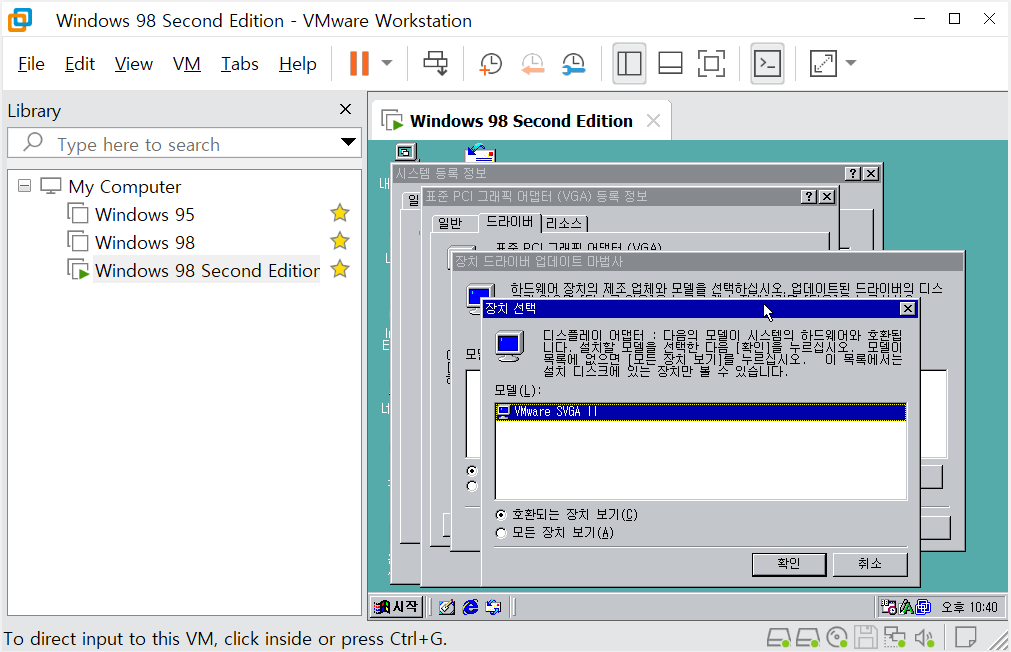
Step 23. VMware SVGA II 드라이버 최종 선택
경로를 정확히 지정했다면, 사진처럼 모델 목록에[VMware SVGA II]라는 이름이 새롭게 나타납니다.
이 이름이 보인다면 이제 9부 능선을 넘은 셈입니다. 윈도우 98이 이 가상 머신에 최적화된 진짜 그래픽 카드를 인식할 준비를 마쳤다는 뜻이거든요.
모델 리스트에서 파란색으로 선택된[VMware SVGA II]를 확인합니다.
하단의[확인]버튼을 눌러주세요.
💡 전구 포인트: 왜 이름 뒤에 'II'가 붙나요? VMware SVGA II는 가상 환경에서도 하드웨어 가속과 고해상도 컬러를 안정적으로 지원하기 위해 만들어진 전용 드라이버 규격입니다. 일반적인 '표준 VGA'와는 비교할 수 없을 정도로 빠른 화면 전환과 선명한 색감을 제공하는 '진짜' 드라이버이니 안심하고 선택하셔도 됩니다.
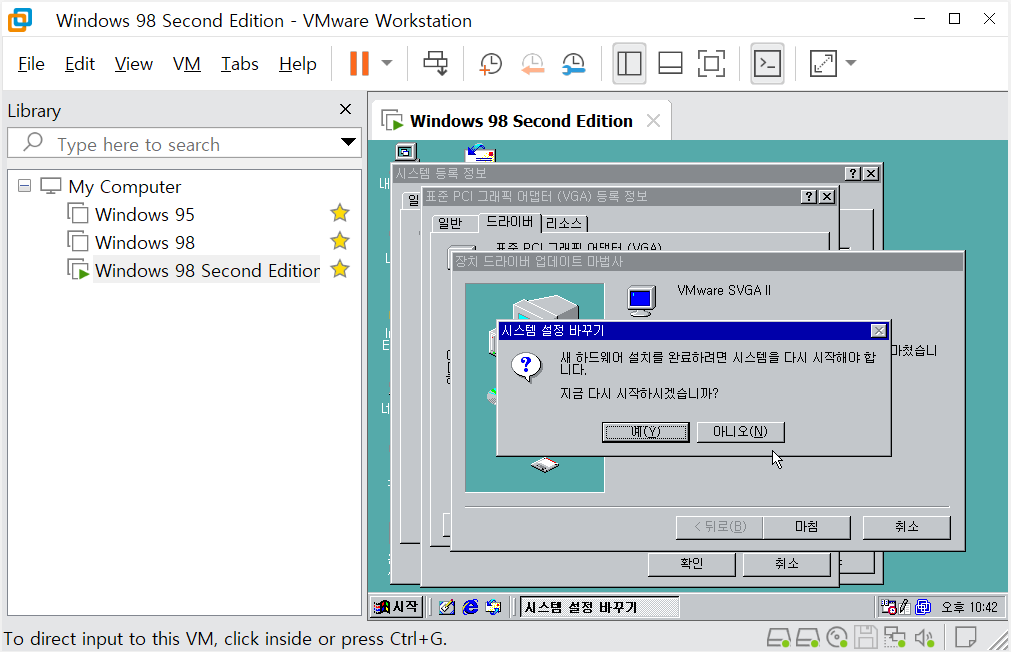
Step 24. 드라이버 설치 완료 및 마지막 재부팅
모든 드라이버 파일 복사가 끝나면 화면처럼"새 하드웨어 설치를 완료하려면 시스템을 다시 시작해야 합니다."라는 메시지 창이 나타납니다.
주저하지 마시고[예(Y)]버튼을 눌러주세요. 이제 이 부팅이 끝나고 나면, 우리가 그토록 기다렸던'16색의 저주'가 풀린 모습을 보게 됩니다.
💡 전구 포인트: 재부팅의 마법!지금까지는 윈도우가 "이런 드라이버가 있구나"라고 배우는 과정이었다면, 이 재부팅을 거쳐야 비로소 윈도우 커널이 VMware SVGA II의 강력한 기능을 실제로 사용하게 됩니다. 드라이버 세팅의 마지막 마침표라고 생각하고 기분 좋게 기다려 주세요!
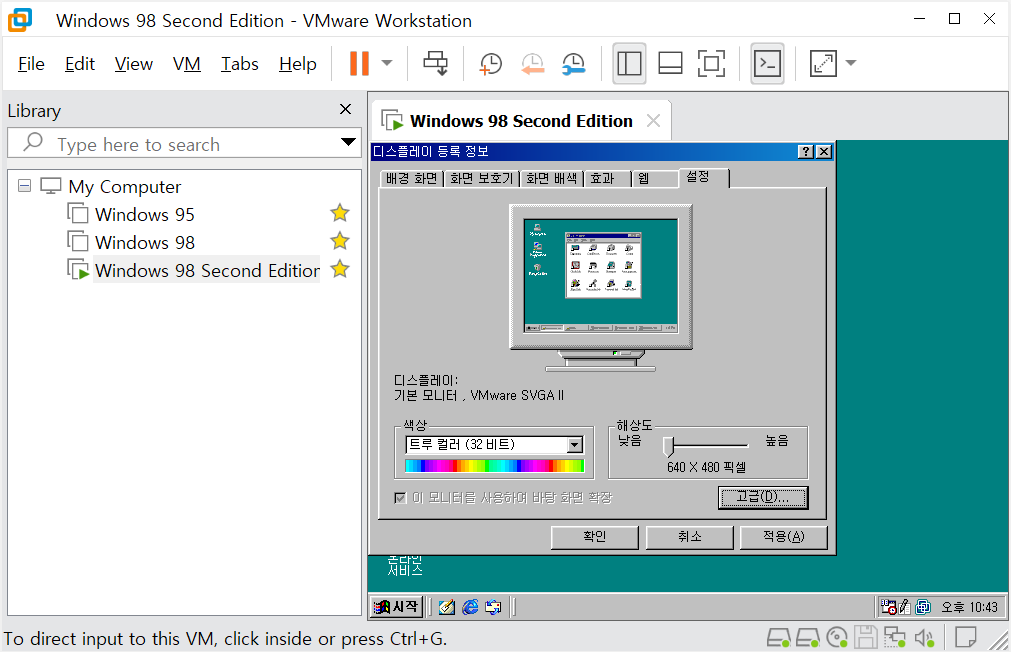
Step 25. 트루 컬러(32비트) 설정 및 16색 봉인 해제
재부팅 후 바탕화면 빈 곳에 마우스 오른쪽 버튼을 클릭하여[등록 정보]로 들어간 뒤, 상단의[설정]탭을 클릭해 보세요.
위 사진처럼색상항목을 클릭해 보면, 그동안 우리를 괴롭혔던 '16색'이나 '256색'을 벗어나[트루 컬러 (32 비트)]를 선택할 수 있게 되었습니다!
색상리스트에서 [트루 컬러 (32 비트)]를 선택합니다.
우측의해상도슬라이더를 조절하여 원하는 크기(예: 1024 x 768 등)로 맞춥니다.
하단의[적용]또는[확인]버튼을 눌러주세요.
💡 전구 포인트: 32비트 설정의 중요성단순히 색이 예뻐지는 것뿐만 아니라, 32비트(트루 컬러)로 설정해야 최신 고전 게임이나 유틸리티를 실행할 때 색상이 깨지지 않고 원본 그대로의 화질을 보여줍니다. 이제야 비로소 현대적인 모니터 환경에 어울리는 깨끗한 화면을 가질 준비가 끝난 것입니다.
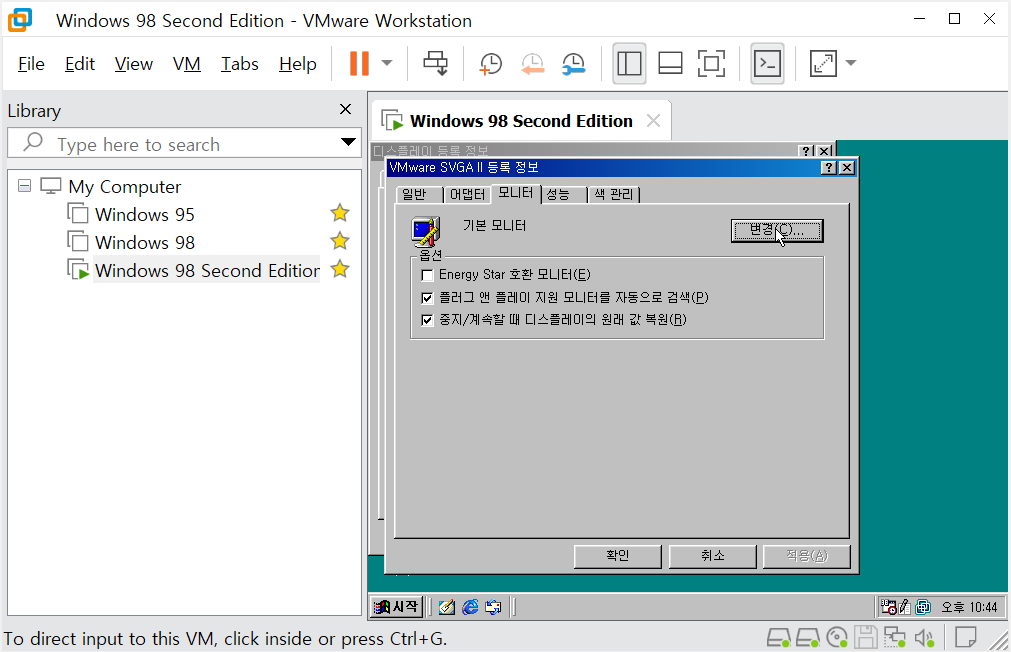
Step 26. 기본 모니터를 PnP 모니터로 변경하기
현재는 '기본 모니터'로 되어 있어 설정을 변경하는 데 한계가 있습니다. 이를 더 똑똑한 PnP 모니터로 바꿔주겠습니다.
[디스플레이 등록 정보]->[설정]->[고급]버튼을 누릅니다.
상단의[모니터]탭을 클릭하면 위 사진과 같은 화면이 나옵니다.
여기서 우측 상단의[변경(C)...]버튼을 클릭해 주세요.
💡 전구 포인트: PnP 모니터 설정이 왜 필요한가요?윈도우 98에서 '기본 모니터'는 아주 낮은 사양의 구형 모니터를 의미합니다. 하지만 **'PnP(Plug & Play) 모니터'**로 설정을 바꿔주면 윈도우가 가상 환경의 디스플레이를 훨씬 더 유연하게 인식합니다. 특히 저는 개인적으로 800x600 해상도를 강력 추천합니다! 가상 머신 창을 띄워놓고 작업하기에 가장 적당한 크기일 뿐만 아니라, 그 시절 고전 게임들이 가장 완벽한 비율로 출력되는 '국룰' 해상도이기 때문이죠.
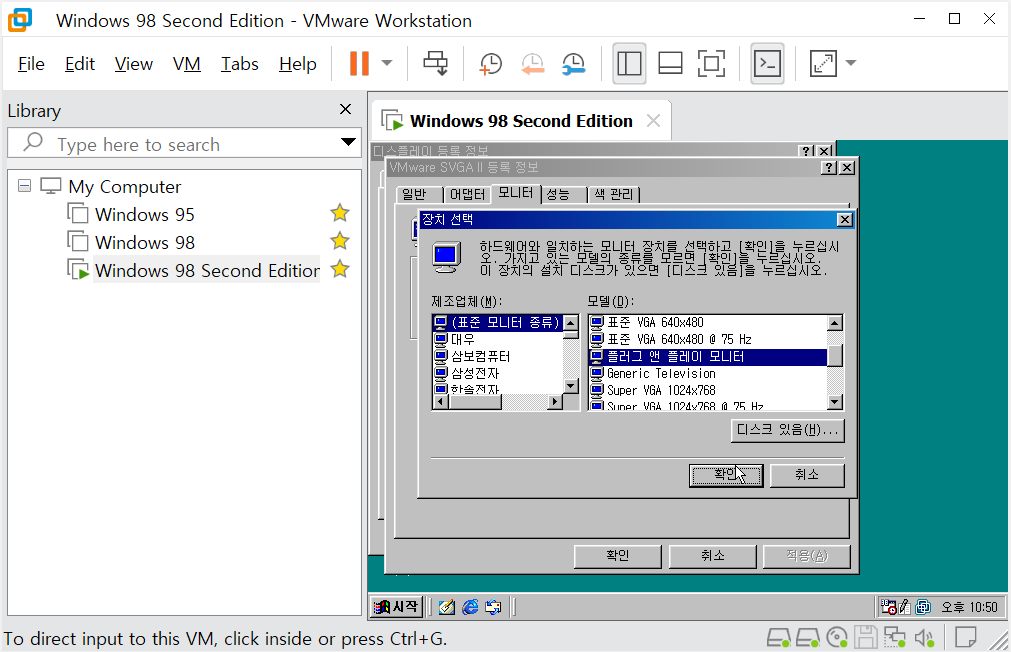
Step 27. 표준 모니터 목록에서 '플러그 앤 플레이' 선택하기
사진 속 목록을 보시면 제조 업체와 모델이 많아 복잡해 보이죠? 하지만 우리는 가장 안정적인 설정을 선택할 겁니다.
왼쪽[제조 업체]리스트에서 가장 위에 있는 **[(표준 모니터 종류)]**를 선택합니다.
오른쪽[모델]리스트에서 위에서 세 번째에 있는 **[플러그 앤 플레이 모니터]**를 클릭해 주세요.
하단의[확인]버튼을 누릅니다.
Step 28. 800x600 트루 컬러 설정 및 최종 적용
이제 모든 준비가 끝났습니다. 우리의 눈을 즐겁게 해줄 최적의 해상도를 적용할 차례입니다.
[디스플레이 등록 정보]의[설정]탭에서 해상도 슬라이더를 조절해800 x 600 픽셀로 맞춥니다.
색상을[트루 컬러 (32 비트)]로 선택한 뒤 하단의[적용(A)]또는[확인]을 누릅니다.
사진과 같이 "화면이 깜박일 수도 있습니다"라는 안내 창이 나오면 [확인]을 클릭해 주세요.
💡 전구 포인트: 왜 '플러그 앤 플레이 모니터'인가요?저는 개인적으로 윈도우 98을 가장 쾌적하게 쓸 수 있는 800x600 해상도로 고정해서 사용하고 있습니다. "어차피 고정해서 쓸 건데 왜 플러그 앤 플레이를 고르나요?"라고 물으신다면, 바로 호환성 때문입니다! 'Super VGA' 같은 특정 규격을 고르면 나중에 고전 게임을 실행할 때 화면이 잘리거나 해상도가 강제로 뒤틀리는 경우가 생깁니다. **'플러그 앤 플레이 모니터'**를 선택해둬야 800x600이라는 우리가 정한 해상도를 시스템이 가장 안정적으로 유지하고 출력해 줍니다.
Step 29. 설정 유지 확인
[확인]을 누르면 화면이 잠시 깜박인 후 새로운 해상도가 적용됩니다. 이때 "이 설정을 유지하시겠습니까?"라는 물음이 나오면[예]를 눌러주세요.
💡 전구 포인트: 800x600 해상도의 매력 제가 800x600 을 고집하는 이유는 단순히 제 취향 때문만은 아닙니다. 윈도우 98 시절의 대부분 게임과 유틸리티들이 이 해상도에서 가장 텍스트가 선명하고 그래픽이 깨지지 않기 때문이죠. 특히 VMware 창 모드에서 호스트 PC와 함께 띄워놓고 쓰기에 이보다 더 완벽한 밸런스는 없습니다!
🔍 [번외] 설치 전 알아두기: '신희돈'님과 '스누피박스'의 전설
본격적으로 패치를 시작하기 전, 초보자분들은 **"신희돈이 대체 누구야?"**라고 궁금해하실 수 있습니다.
윈도우 최적화의 역사에서 이분은 빼놓을 수 없는 분인데요. 과거 **'스누피박스(snoopybox)'**라는 블로그를 운영하시며 윈도우 OS의 가려운 부분을 긁어주던 **'스누피'**라는 닉네임의 주인공이 바로 신희돈님입니다.
한국 윈도우 최적화의 대부:당시 MS에서도 해결해주지 못한 복잡한 윈도우 문제들을 초보자도 클릭 한 번에 해결할 수 있게 만든 장본인입니다.
전설의 핫픽스 팩:지금 우리가 설치할 이 핫픽스 팩은 윈도우 98 SE의 수많은 보안 패치와 필수 업데이트를 집대성한 결과물로, 한국 98 사용자들에게는 **'성경'**과도 같은 존재입니다.
이분이 계셨기에 우리가 지금도 VMware에서 이렇게 편하게 윈도우 98을 돌릴 수 있는 것이니, 감사한 마음으로 설치를 시작해 보겠습니다!
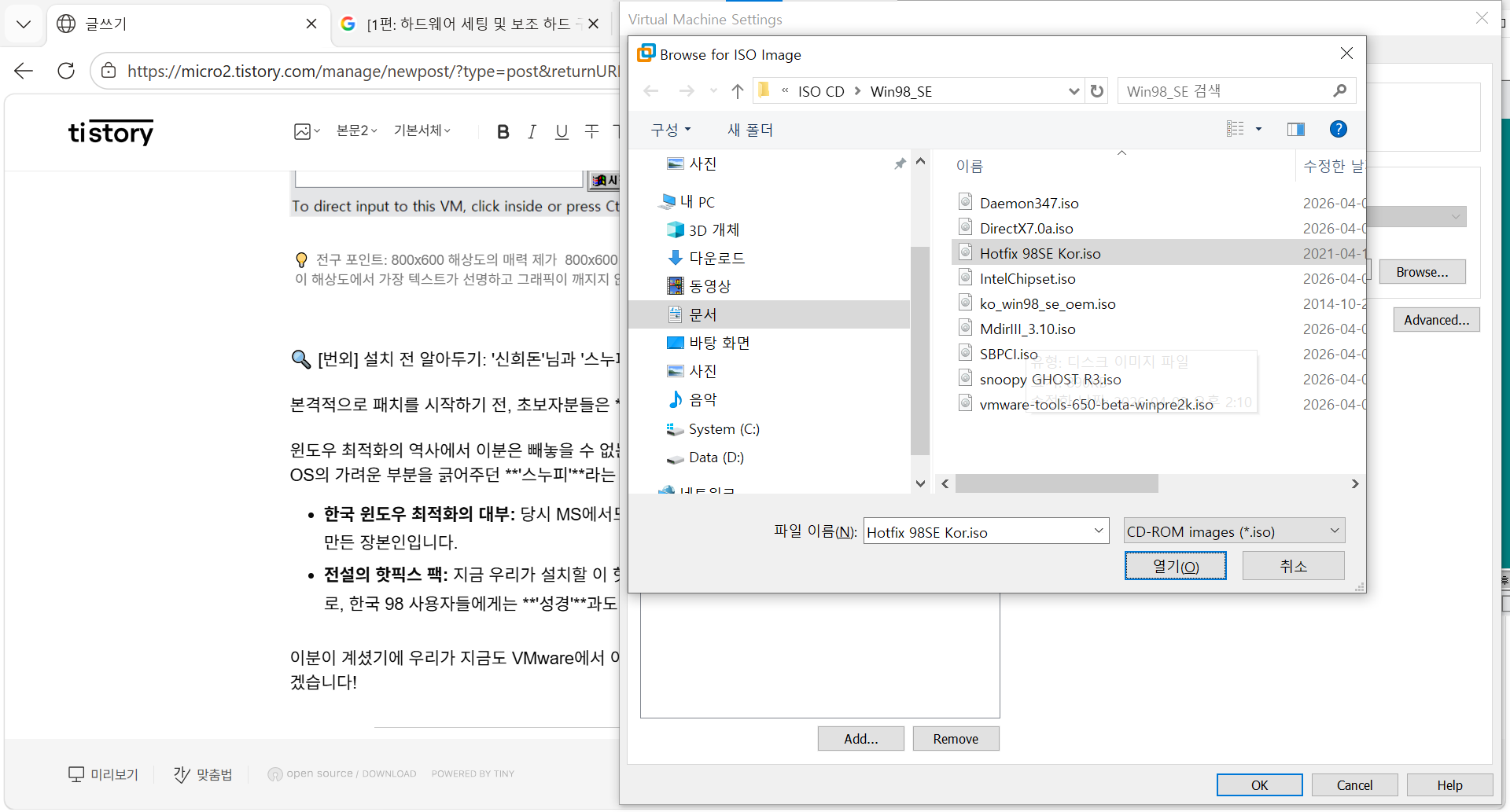
Step 30. 시스템 안정화의 핵심, '신희돈 핫픽스' 마운트하기
이제 전설의 결과물을 설치해 볼 차례입니다. VMware 설정을 통해 ISO 파일을 교체해 줍니다.
VMware 메뉴의[CD/DVD (IDE)]설정에서 [Browse...]를 클릭합니다.
준비해둔Hotfix 98SE Kor.iso파일을 선택하고 [열기]를 누릅니다.
⚠️ 주의: 설치 전 필독 사항 (별표 다섯 개! ★★★★★) 신희돈 핫픽스는 시스템의 뼈대를 직접 수정하는 매우 강력한 패치입니다. 순서가 생명: 반드시 앞선 칩셋 패치와 그래픽 드라이버 설치가 끝난 뒤에 하셔야 합니다.보험(백업) 확인: 5편에서 만든 순정 고스트 백업을 다시 한번 상기하세요. 만에 하나 발생할 설치 오류에 대비하는 유일한 길입니다.설치 중 정지 금지: 설치가 진행되는 동안에는 시스템을 절대 건드리지 마세요. 💡 전구 포인트: '신희돈 핫픽스' 내부에 포함된 핵심 패치들 단순히 "좋다"는 말로는 부족하죠. 이 팩 안에는 초보자들이 일일이 구하기 힘든 필수 패치 30여 개가 압축되어 있습니다. 그중 가장 중요한 것들을 요약해 드릴게요. USB 2.0 지원 패치: 원래 윈도우 98은 USB 인식이 매우 까다롭지만, 이 패치 덕분에 가상 머신에서도 USB 메모리를 훨씬 안정적으로 인식합니다.시스템 파일 최적화: 칩셋 드라이버와 연동되어 데이터 전송 속도를 높여주는 각종 시스템 라이브러리(DLL)들을 최신 버전으로 교체해 줍니다.대용량 HDD 인식 패치: 기본 98에서 137GB 이상의 하드를 인식하지 못하는 버그(48-bit LBA)를 해결하여 파일 손상을 방지합니다.종료 패치: 윈도우 98을 끌 때 멈추는 '종료 오류'를 해결해 줍니다.
🔍 [번외] DirectX(다이렉트X) 선택의 미학: 7.0a vs 9.0c
핫픽스를 설치하다 보면 그래픽의 핵심인DirectX이야기가 나옵니다. 여기서 고수들만 아는 아주 중요한 선택의 기로가 있습니다.
신희돈 팩의 DirectX 9.0c:윈도우 98에서 지원하는 최상위 버전입니다. 최신 게임(그 시절 기준)이나 특정 유틸리티를 실행하려면 이 버전이 필수입니다. 시스템의 범용성은 최고죠.
DirectX 7.0a의 비밀 (고수용):하지만 진정한 '고전 게임 마니아'들은 때로7.0a버전을 선호합니다. 왜일까요? 당시의 많은 게임이 7.0a 버전에 최적화되어 제작되었기 때문에, 9.0c보다Direct3D 하드웨어 가속이 더 안정적으로 작동하고 호환성 문제(화면 깨짐 등)가 적기 때문입니다.
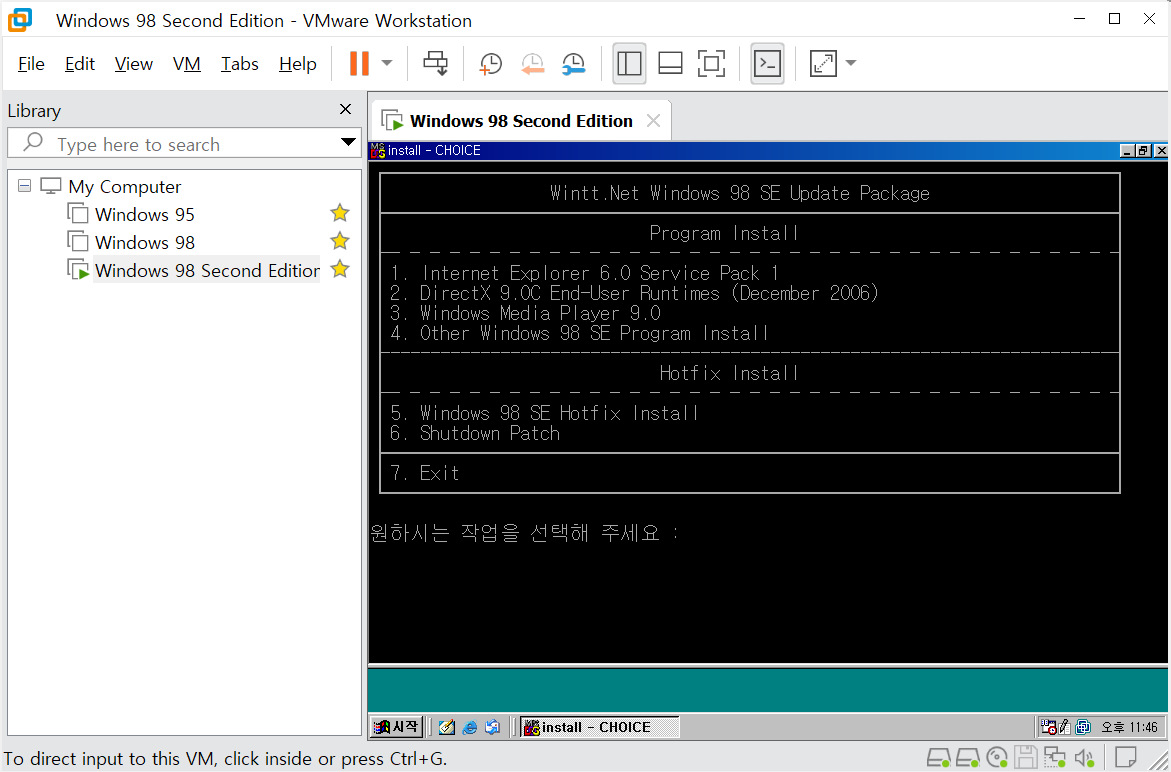
Step 31. 신희돈 핫픽스 실행 및 구성 요소 확인
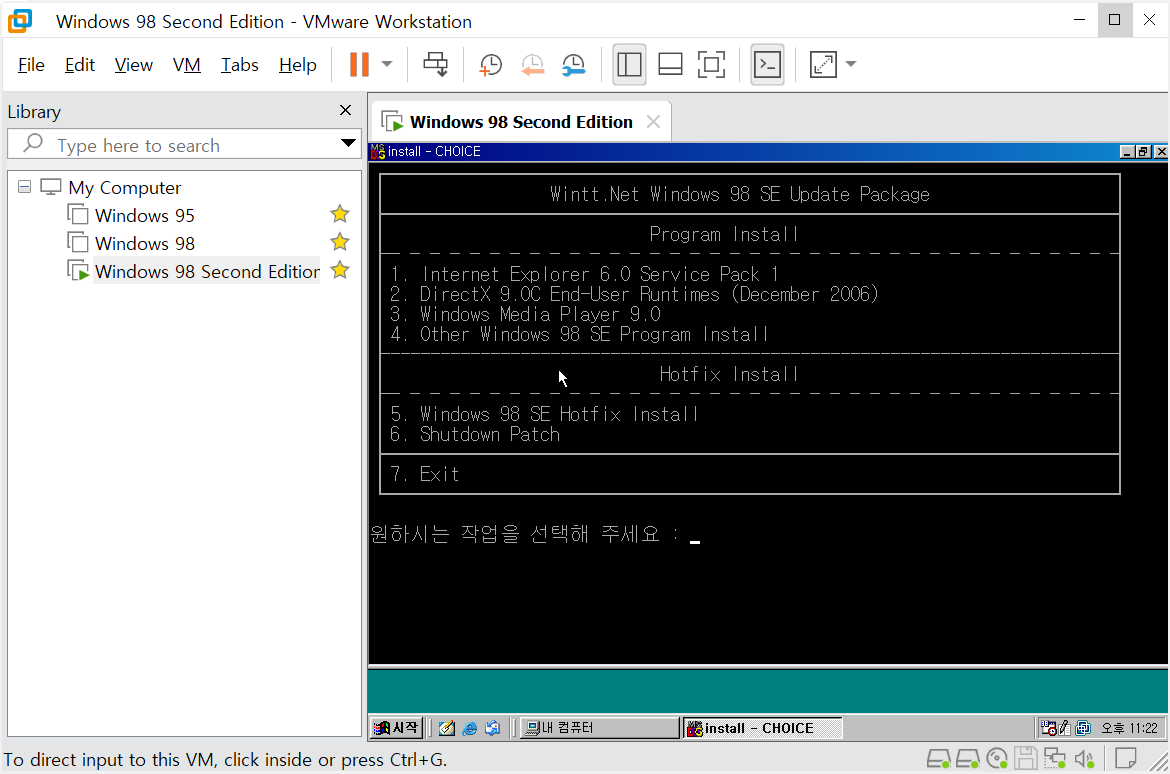
마운트된 CD 드라이브에서 설치 파일을 실행하면 위 사진과 같은 안내 화면이 나옵니다. 여기서 우리가 눈여겨봐야 할 핵심 정보 5가지를 정리해 드립니다.
버전 정보 (V.Final):이름 그대로 윈도우 98 SE 한국어판을 위한최종 업데이트 패키지입니다. 더 이상의 업데이트가 필요 없는 완성형이죠.
Internet Explorer 6.0 SP1:윈도우 98의 기본 브라우저를 당시 가장 안정적이었던 6.0 버전으로 업그레이드해 줍니다.
DirectX 9.0c (December 2006):앞서 설명해 드린 대로 윈도우 98이 공식 지원하는가장 최신 버전의 다이렉트X가 포함되어 있습니다. 최신 고전 게임 실행의 필수 조건입니다.
.NET Framework V1.1:최신(당시 기준) 유틸리티들이 돌아갈 수 있는 환경을 만들어 줍니다.
MS JVM, Sun JVM:지금은 생소하지만, 당시 웹사이트나 프로그램을 돌릴 때 필수였던자바(Java) 환경까지 한 번에 잡아줍니다.
💡 전구 포인트: 아무 키나 누르기 전 체크! 화면 하단에 "계속 진행하려면 아무 키나 누르십시오..."라는 문구가 보이죠? 이 키를 누르는 순간 시스템 파일 교체가 시작됩니다. 다시 한번 강조하지만, 모든 실행 중인 프로그램을 종료 한 상태인지 확인하고 경건한 마음(?)으로 엔터를 눌러주세요.
⚠️ 주의: 다시 한번 별표 다섯 개! (★★★★★)
이 화면에서 안내하는 것처럼 반드시[한글 Windows 98 SE]가 설치된 PC에서만 사용해야 합니다. 우리는 4~5편을 통해 완벽한 순정 버전을 설치했으니 안심하고 진행하셔도 좋습니다.
Step 32. 핫픽스 1단계: Internet Explorer 6.0 SP1 자동 설치
검은 창에 적힌 안내대로, 여기서 아무 키나 누르면 윈도우 98의 핵심 웹 엔진인Internet Explorer 6.0 SP1(IE6)의 설치가 시작됩니다.
💡전구 포인트: 왜 IE6 설치 후 재부팅이 필수인가요? 사진 속 안내문에도 있듯이, 이 과정이 끝나면 시스템이 자동으로 재부팅됩니다. 윈도우 98에서 IE6은 단순히 웹 브라우저가 아니라'탐색기(셸)' 그 자체와 연결되어 있기 때문입니다. 시스템의 겉모양과 속을 한꺼번에 바꾸는 대공사라, 재부팅을 거쳐야만 변경된 파일들이 안정적으로 자리를 잡습니다.
⚠️ 주의: 재부팅 멘트 확인 (별표 다섯 개! ★★★★★) 엔터를 치고 나면 파란색 IE6 설치 바가 올라가고, 완료 후 "시스템을 다시 시작하시겠습니까?" 또는 "자동으로 재부팅합니다"라는 메시지가 나올 겁니다. 자동 재부팅: 그대로 두시면 됩니다.수동 재부팅 요청: 반드시 [예]를 눌러주세요. "여기서 팁 하나 더!"재부팅이 완료되면 핫픽스의 나머지 과정(DirectX 9.0c 등)이 이어서 진행될 수 있습니다. 만약 자동으로 다음 패치 창이 뜨지 않는다면, 다시 한번 핫픽스 드라이브의 설치 파일을 실행해 주시면 됩니다.
Step 33. 시스템 구성 요소 업데이트 (IE6 & 미디어 플레이어)
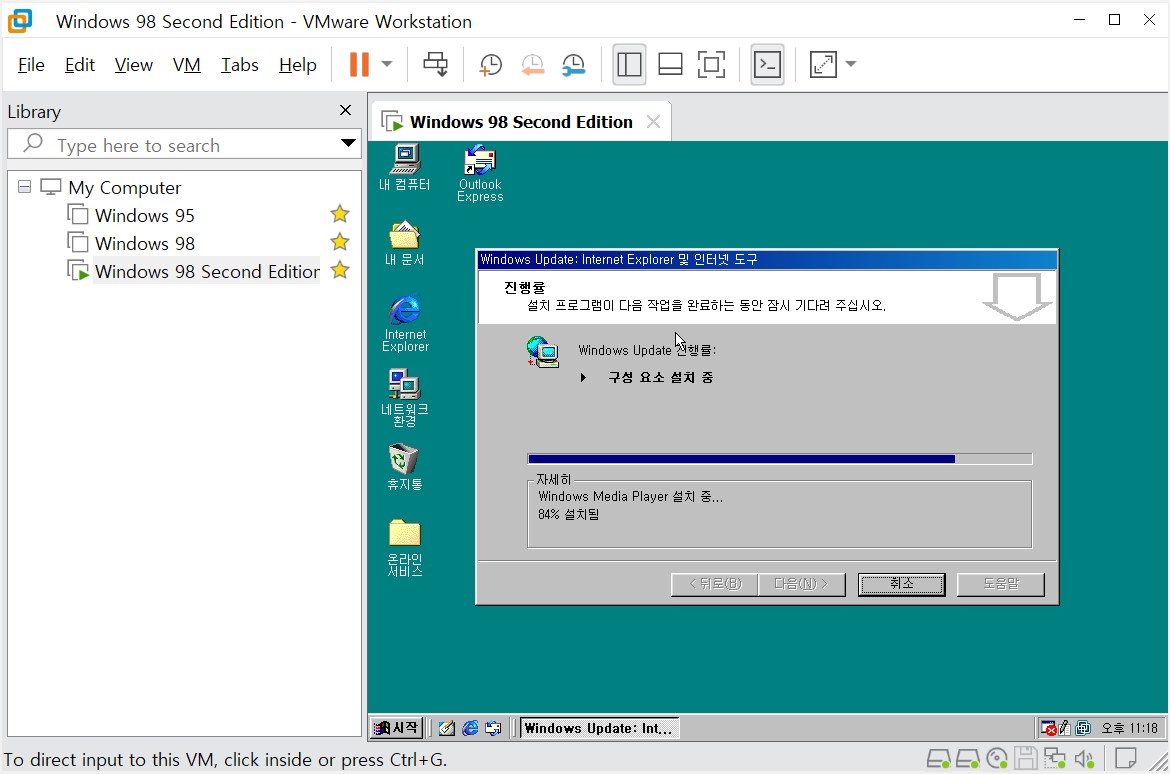
신희돈 핫픽스 메뉴에서 1번을 누르면 사진과 같이'Windows Update: Internet Explorer 및 인터넷 도구'설치 창이 나타납니다.
이 과정에서는 단순히 웹 브라우저만 바꾸는 것이 아니라, 윈도우 98의 멀티미디어 핵심인Windows Media Player와 각종 시스템 라이브러리를 최신 버전으로 교체합니다.
💡 전구 포인트: 멈춘 것처럼 보여도 기다리세요!사진 속의 '진행률' 바가 특정 구간(특히 80~90% 사이)에서 한참 동안 멈춰 있을 수 있습니다. 이는 수많은 작은 시스템 파일들을 윈도우 핵심 폴더에 덮어쓰고 있는 과정이니, 절대로 가상 머신을 강제로 종료하거나 [취소] 버튼을 누르지 마세요.
⚠️ 주의: 재부팅 멘트 대응 (별표 다섯 개! ★★★★★)
이제 곧 설치가 100%에 도달하면 시스템을 다시 시작해야 한다는 창이 뜰 겁니다.
진행 상황:현재 84% 설치됨.
다음 작업:설치 완료 후 나타나는[지금 재부팅]또는[확인]버튼 클릭.
"여기서 중요한 팁!" 재부팅이 한 번 되고 나면 윈도우 98이 새로운 시스템 파일들을 구성하느라 부팅 시간이 평소보다 조금 더 길어질 수 있습니다. 이는 지극히 정상적인 과정이니 느긋하게 기다려 주시면 됩니다.
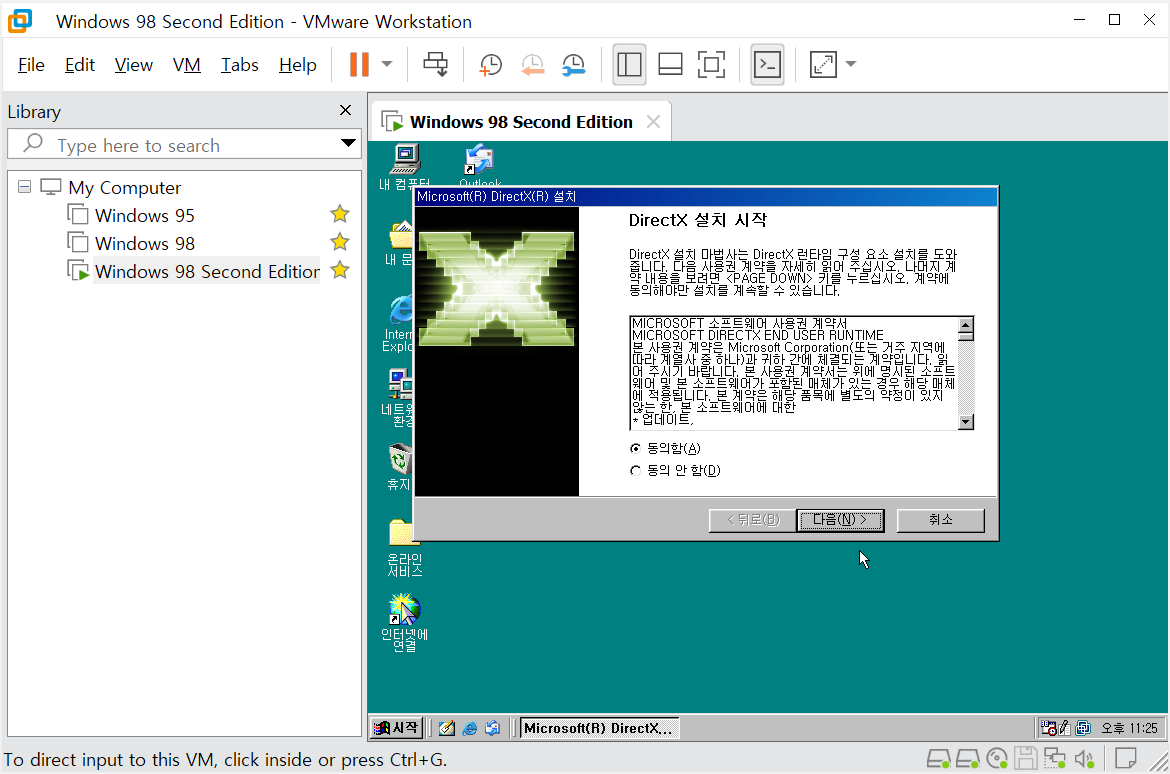
Step 34. DirectX 9.0c 설치 준비 (멀티미디어 봉인 해제)
재부팅 후 다시 핫픽스 프로그램을 실행하면 아까 보았던 검은색 메뉴 창이 다시 나타납니다. 1번(IE6)은 이미 정복했으니, 이제2번을 공략할 시간입니다.
키보드에서[2]를 누르고 엔터를 치기 전, 이 패치가 왜 중요한지 다시 한번 체크해 봅시다.
💡 전구 포인트: 왜 2번(DirectX 9.0c)을 설치해야 하나요?윈도우 98 순정 상태의 낮은 DirectX 버전으로는 우리가 즐기고 싶은 대부분의 고전 게임이 실행조차 되지 않거나 그래픽이 심하게 깨집니다. 이 패치를 통해 윈도우 98이 지원하는 최후의 공식 버전인 9.0c를 입혀줌으로써, 게임 실행을 위한 강력한 엔진을 장착하게 되는 것입니다.
⚠️ 주의: 설치 전 필독 사항 (별표 다섯 개! ★★★★★)
DirectX 설치는 그래픽 드라이버와 밀접하게 연관되어 있습니다.
Step 35. DirectX 9.0c 설치 완료 및 시스템 재구성
2번 메뉴를 통해 진행된 DirectX 설치가 끝나면, 사진과 같이"컴퓨터 다시 시작"안내 창이 나타납니다.
지금 이 순간, 윈도우 98 내부에서는 그래픽과 사운드의 핵심 엔진이 최신 사양으로 완전히 뒤바뀌는 엄청난 작업이 일어났습니다.
열려 있는 모든 창을 닫고 작업을 저장합니다. (우리는 지금 패치 중이니 바로 진행해도 무방합니다.)
하단의[마침]버튼을 클릭하여 시스템을 재부팅합니다.
💡 전구 포인트: 재부팅 후 무엇이 달라지나요?이번 재부팅이 끝나면 윈도우 98은 더 이상 예전의 깡통 OS가 아닙니다. 게임 호환성 폭발: DirectX 9.0c를 요구하던 추억의 명작 게임들을 실행할 수 있는 기초 체력이 길러집니다.멀티미디어 강화: 각종 영상이나 화려한 효과가 들어간 프로그램들이 훨씬 부드럽게 작동합니다.안정적인 가속: 앞서 설치한 VMware SVGA II 드라이버와 DirectX 9.0c가 만나 비로소 완벽한 하드웨어 가속 환경이 구축됩니다.
⚠️ 주의: 마지막까지 방심 금지! (별표 다섯 개! ★★★★★)
재부팅 후 윈도우가 다시 켜질 때, 새로운 시스템 설정을 구성하느라 시간이 조금 더 걸릴 수 있습니다."컴퓨터가 멈췄나?"하고 강제로 리셋 버튼을 누르지 마시고, 윈도우 98이 스스로 정리를 끝낼 때까지 넉넉히 기다려 주세요.
🔍 [번외] "블루스크린이 떴어요!" - 왜 고스트로 밀어야 하나요?
가이드를 따라오다 보면 가끔 파란 화면(블루스크린)이 뜨거나, "잘못된 연산을 수행했습니다"라는 기분 나쁜 메시지가 반복될 때가 있습니다. 이럴 때 초보자분들은 **"어디가 잘못된 거지? 파일 하나만 고치면 안 되나?"**라고 생각하시겠지만, 윈도우 98은 그렇게 호락호락하지 않답니다. ^^
1. 윈도우 98은 '유리 멘탈'이에요!
윈도우 98의 시스템 파일은 서로 아주 복잡하게 얽혀 있어요. 패치 중에 파일 하나가 꼬이면 마치도미노처럼 전체가 무너지는 구조거든요. 꼬인 실타래를 하나하나 푸는 것보다, 그냥 새 실타래를 가져오는 게 훨씬 빠르고 정확하죠. ㅎㅎ
2. '고스트 백업'은 마법의 세이브 포인트!
우리가 5편에서 만든고스트(Ghost) 백업은 단순한 복사가 아니에요. 당시의완벽한 상태를 그대로 사진 찍어둔 것과 같습니다.
시스템이 깨졌다 =공들여 쌓은 레고 성이 와르르 무너졌다!
고스트로 밀어버린다 =무너진 레고를 일일이 다시 조립하는 게 아니라, 어제 완성해둔'새 레고 성'을 그대로 텔레포트해오는 것!
3. 고수들이 "그냥 밀어라"라고 말하는 이유
오류 원인을 찾으려고 며칠 밤을 새우는 것보다, 고스트로 1~2분 만에 **'오류 없던 깨끗한 과거'**로 돌아가는 것이 정신 건강에 훨씬 이롭기 때문입니다.
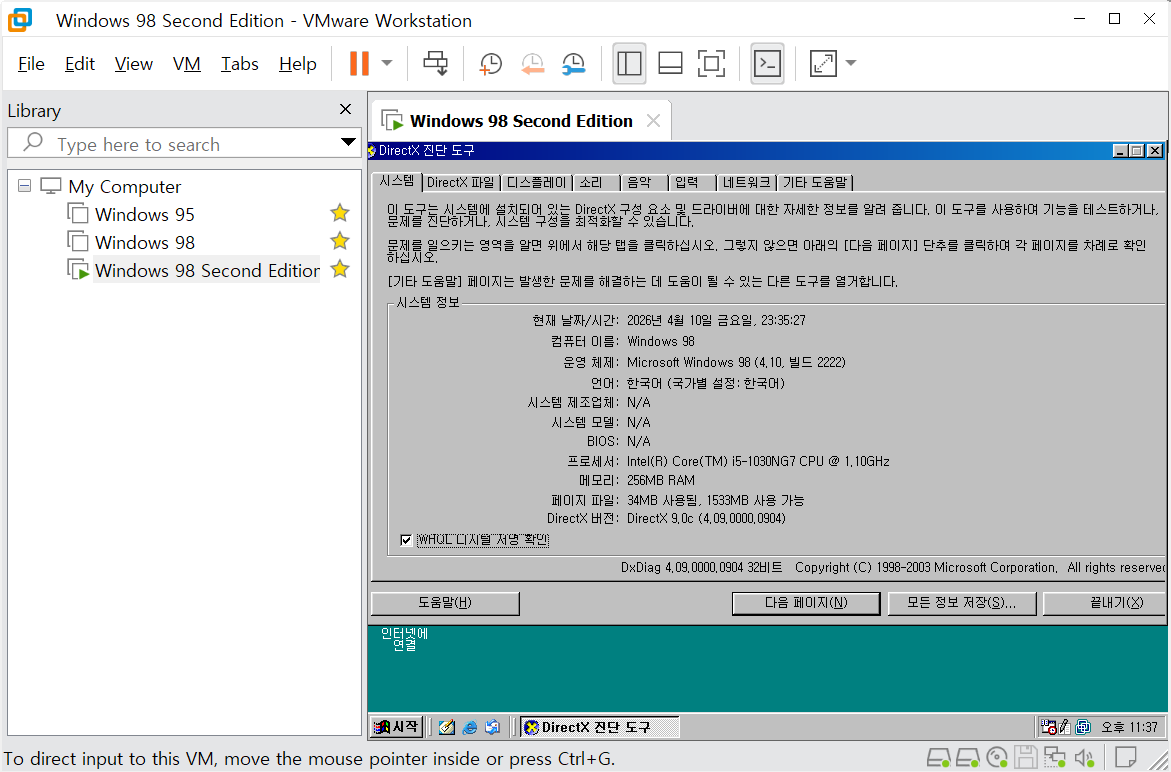
Step 36. 드라이버 및 시스템 최종 점검 (dxdiag)
이제 마지막 확인 절차만 남았습니다. 우리가 지금까지 설치한 드라이버와 핫픽스들이 윈도우 98 시스템에 정상적으로 잘 녹아들었는지 확인해 볼 시간입니다.
바탕화면 왼쪽 하단의[시작]버튼을 누르고 **[실행(R)...]**을 클릭합니다.
입력창에 **dxdiag**라고 입력한 뒤 **[확인]**을 눌러주세요.
사진과 같이'DirectX 진단 도구'창이 나타납니다.
💡 전구 포인트: 여기서 딱 '두 가지'만 확인해 주세요! DirectX 버전 확인: 하단 시스템 정보에 DirectX 9.0c라고 명시되어 있나요? 이 숫자가 보인다면 이제 고전 게임이나 각종 유틸리티를 실행할 준비가 완벽하게 끝난 것입니다.오류 여부 체크: 하단 참고 사항에 **"문제를 찾지 못했습니다"**라는 문구가 있다면, 지금까지 진행한 여러 패치가 서로 충돌 없이 아주 안정적으로 설치되었다는 뜻입니다.
Step 37. Windows Media Player 9.0 개별 설치
이제 멀티미디어의 꽃이라고 할 수 있는미디어 플레이어 9.0을 설치할 차례입니다. 핫픽스 메뉴에서3번을 입력하고 엔터를 눌러주세요.
설치 시작:3번을 선택하면 윈도우 미디어 플레이어 9.0 설치 마법사가 나타납니다.
동의 및 진행:사용권 계약에 동의하고 차근차근 [다음] 버튼을 눌러 설치를 진행해 주세요.
단독 설치 권장:여기서 중요한 점은, 1번(IE6)이나 다른 패치들과한꺼번에 몰아서 설치하지 않는 것입니다. 시스템 파일이 꼬이는 것을 방지하기 위해 3번만 따로 설치해 주는 것이 훨씬 안전합니다.
Step 37. WMP 9.0 설치 및 기타 필수 프로그램 연동
미디어 플레이어 설치 화면이 뜨면 여러 가지 선택지가 나오는데, 여기서는 고민하지 말고1번을 선택해 주세요.
[1. WMP 9 설치 후 Other Program 설치를 계속 합니다.]항목을 선택하고 엔터를 칩니다.
이어서 나타나는 미디어 플레이어 9.0 설치 마법사 창에서 [다음]을 눌러 설치를 완료합니다.
💡 전구 포인트: 왜 1번을 선택해야 하나요? 윈도우 98을 제대로 쓰려면 미디어 플레이어뿐만 아니라 자바(Java), 플래시(Flash), 각종 런타임 같은 '기타 필수 프로그램(Other Programs)'들이 꼭 필요합니다. 1번을 선택해야 미디어 플레이어 설치가 끝난 뒤, 이런 감초 같은 프로그램들을 끊김 없이 이어서 설치할 수 있기 때문입니다.
⚠️ 주의: 설치 과정의 흐름 (별표 다섯 개! ★★★★★)
재부팅 메시지:미디어 플레이어 설치 중간에 시스템을 다시 시작해야 한다는 메시지가 나올 수 있습니다. 이때 바로 재부팅을 해버리면 '기타 프로그램' 설치 단계가 끊길 수 있으니, 가급적 모든 패치 안내가 끝난 뒤에 재부팅을 진행하는 것이 좋습니다.
인내심 유지:1번을 누른 뒤에는 여러 가지 프로그램이 연달아 깔릴 수 있으니, 화면이 잠시 멈춘 것 같아도 끝까지 기다려 주세요.
Step 38. 필수 기타 프로그램 한 번에 설치하기 (All-in-one)
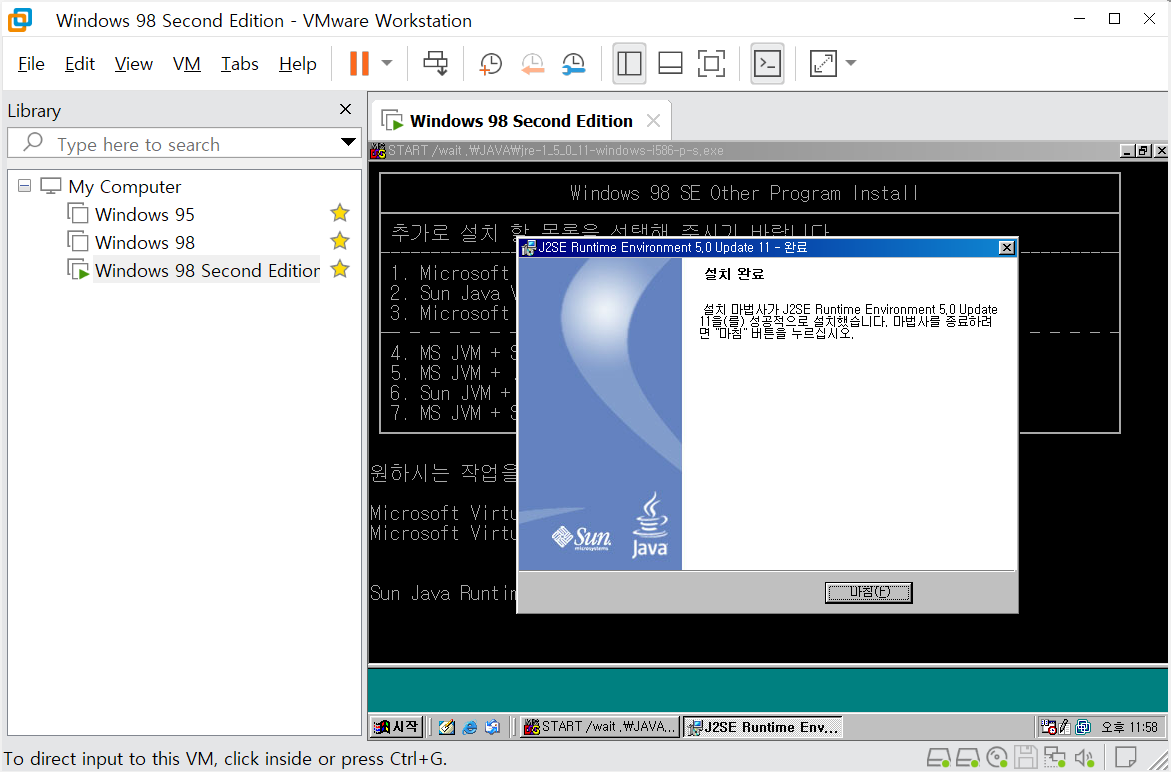
미디어 플레이어 설치 후 나타나는 이 검은색 메뉴 화면에서는 고민할 것 없이7번을 입력해 주세요.
[7. MS JVM + Sun JVM + .NET V1.1]항목을 선택하고 엔터를 칩니다.
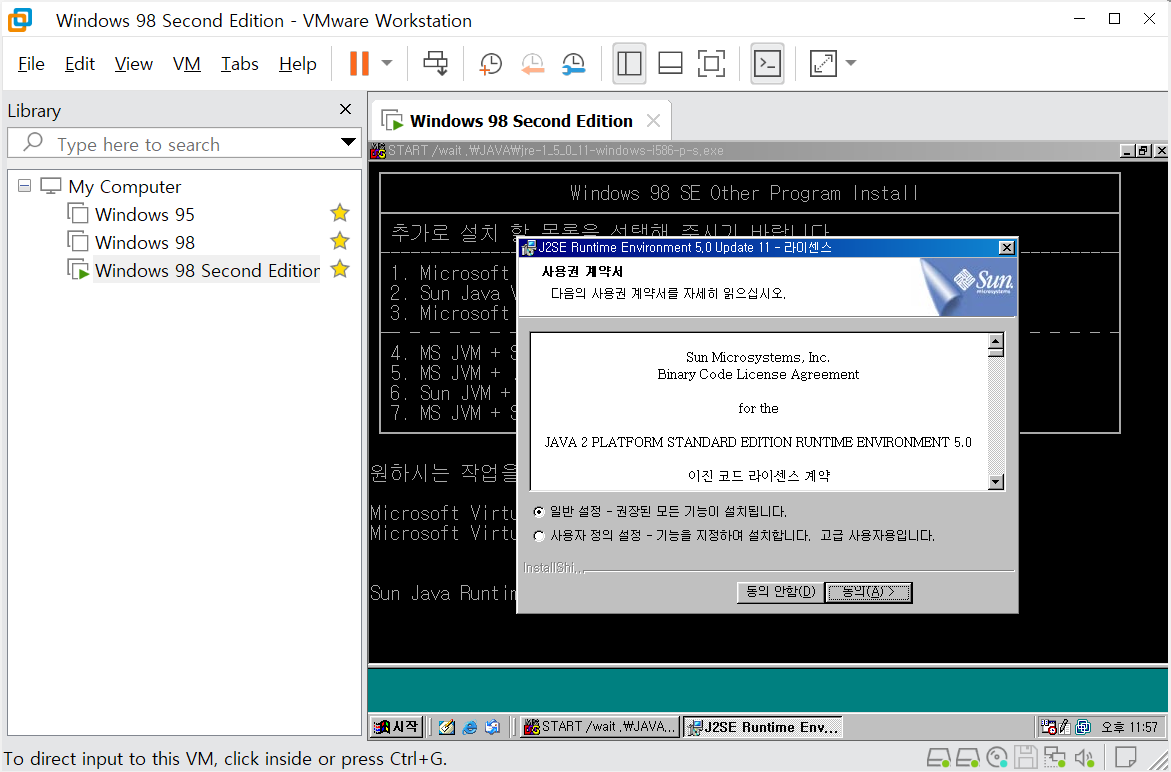
윈도우 98 실사용에 꼭 필요한마이크로소프트 자바,선 자바, 그리고닷넷 프레임워크 1.1까지 세 가지가 연달아 설치되기 시작합니다.
💡 전구 포인트: 왜 7번(전체 설치)인가요?나중에 추억의 유틸리티나 특정 웹사이트 기능을 제대로 활용하려면 이 세 가지가 하나라도 빠지면 안 됩니다. 7번을 눌러 한 번에 세팅해두면 나중에 "프로그램이 안 돌아가요!" 같은 오류로 고생할 일이 확 줄어든답니다. ^^
자동으로 지나가는 창들:설치 중에 여러 개의 창이 떴다 사라졌다 할 수 있습니다. 윈도우가 열심히 일하고 있는 증거이니 마우스로 창을 닫지 말고 가만히 지켜봐 주세요.
시스템 멈춤 현상:특히 닷넷 프레임워크 설치 시 시스템이 잠시 멈춘 것처럼 느껴질 수 있습니다. 절대 가상 머신을 끄지 마시고 끝까지 기다려 주셔야 합니다.
Step 39. [중요] 재부팅 메시지 무시하고 설치 이어가기
7번을 눌러 통합 설치를 진행하다 보면, 사진처럼Microsoft VM설치가 끝나자마자 "시스템을 다시 시작하시겠습니까?"라는 창이 툭 튀어나옵니다.
여기서 무심코 [예]를 누르면 절대 안 됩니다! 반드시[아니오(N)]를 클릭해 주세요.
💡 전구 포인트: 왜 [아니오]를 눌러야 하나요?우리는 지금 7번(통합 설치)을 선택했잖아요? 아직 Sun Java와 .NET Framework 설치가 뒤에 줄줄이 대기하고 있습니다. 여기서 재부팅을 해버리면 나머지 프로그램들은 설치 기회를 잃고 과정이 뚝 끊겨버립니다. ^^ ⚠️ 주의: 여기서 실수하면 안 돼요! (별표 다섯 개! ★★★★★) 창 무시하기: 위 사진과 같은 재부팅 권유 창이 뜨면 당황하지 말고 차분하게 [아니오]를 눌러서 닫아줍니다.자동으로 다음 단계 진행: [아니오]를 누르면 뒤에서 대기하던 다음 설치 프로그램이 곧바로 실행됩니다.최종 재부팅은 나중에: 모든 패키지 설치가 완전히 끝났다는 검은색 메뉴 창이 다시 나올 때까지 재부팅은 잠시 미뤄두세요!
Step 40. 추가 설치 마무리 및 시스템 재부팅
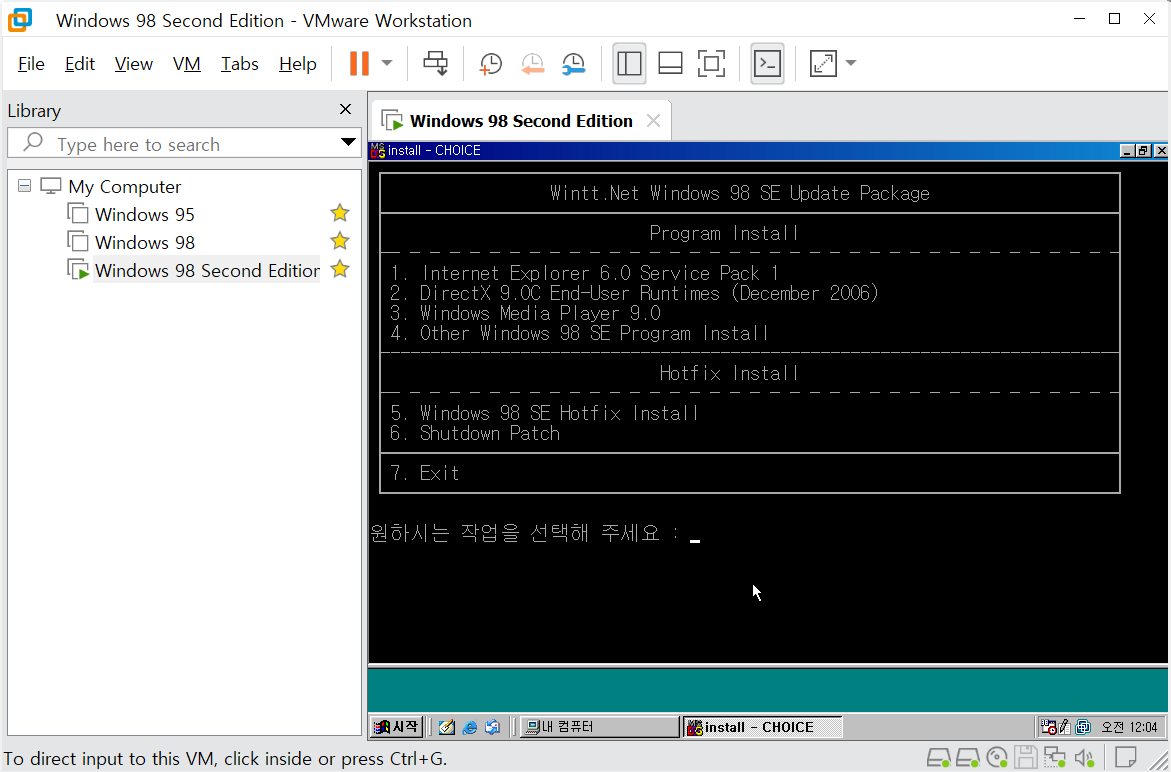
모든 프로그램 설치가 끝나면 사진처럼"추가 설치를 모두 마쳤습니다"라는 최종 메뉴가 나타납니다. 여기서 마무리가 아주 중요합니다.
2번 선택:메뉴에서[2. 프로그램만 설치하러 왔습니다. 여기서 그냥 끝냅니다.]를 입력하고 엔터를 칩니다.
바탕화면 복귀:그러면 검은색 DOS 창이 닫히고 다시 윈도우 98 바탕화면으로 돌아오게 됩니다.
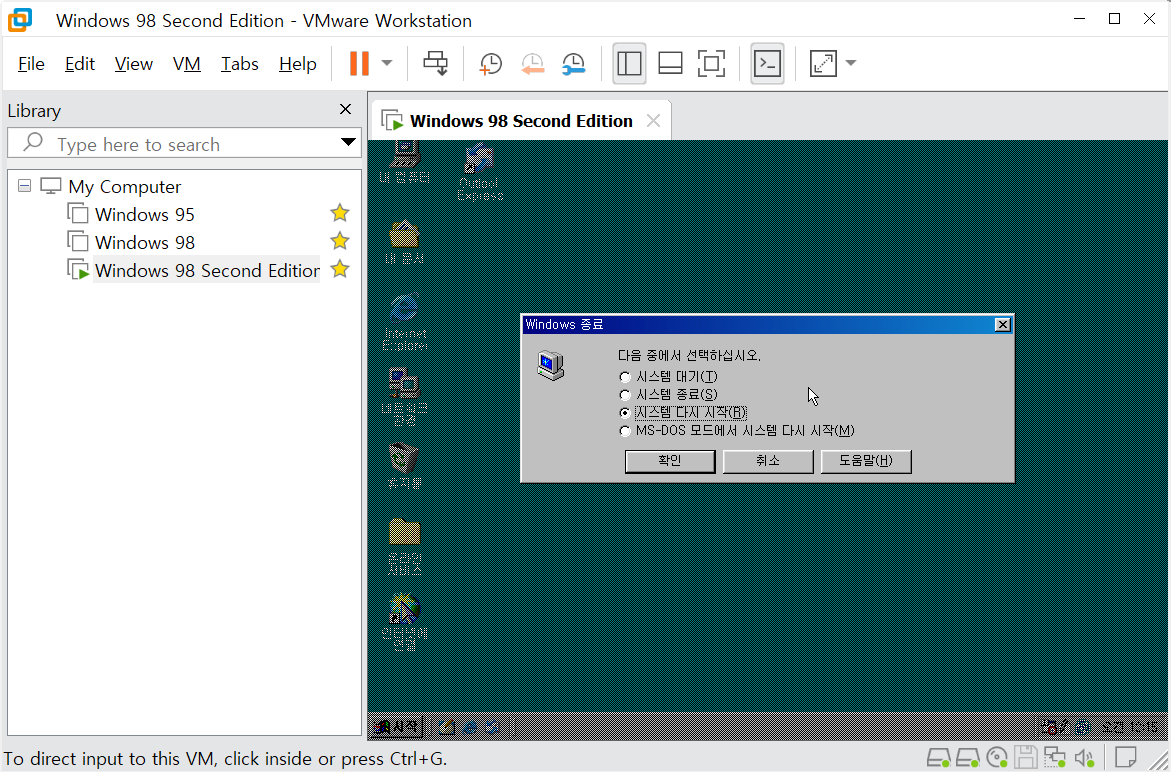
수동 재부팅:이제 왼쪽 하단의[시작] - [시스템 종료] - [시스템 다시 시작]을 눌러서 재부팅을 진행해 주세요.
💡 전구 포인트: 왜 2번을 누르고 수동으로 재부팅하나요? 설치 프로그램이 강제로 재부팅하게 두는 것보다, 우리가 직접 메뉴를 종료하고 윈도우 표준 방식으로 재부팅하는 것이 훨씬 안전합니다. 방금 설치한 WMP 9.0, 자바, 닷넷 같은 덩치 큰 프로그램들이 윈도우 레지스트리에 꼬이지 않고 예쁘게 저장될 시간을 주는 것이죠. ^^
⚠️ 주의: 반드시 '시작 메뉴'를 이용하세요! (별표 다섯 개! ★★★★★)
강제 리셋 금지:VMware 상단의 리셋 버튼이나 창을 그냥 닫아버리면 안 됩니다.
데이터 저장:윈도우 98은 종료 과정을 거치면서 시스템 설정을 저장하기 때문에, 반드시[시작] 메뉴의 [시스템 다시 시작]을 이용해야 방금 고생해서 설치한 드라이버와 패치들이 날아가지 않습니다!
Step 41. 핫픽스 풀 업데이트 및 종료 패치 적용
이제 메뉴의 아래쪽에 있는Hotfix Install섹션을 공략해 보겠습니다.
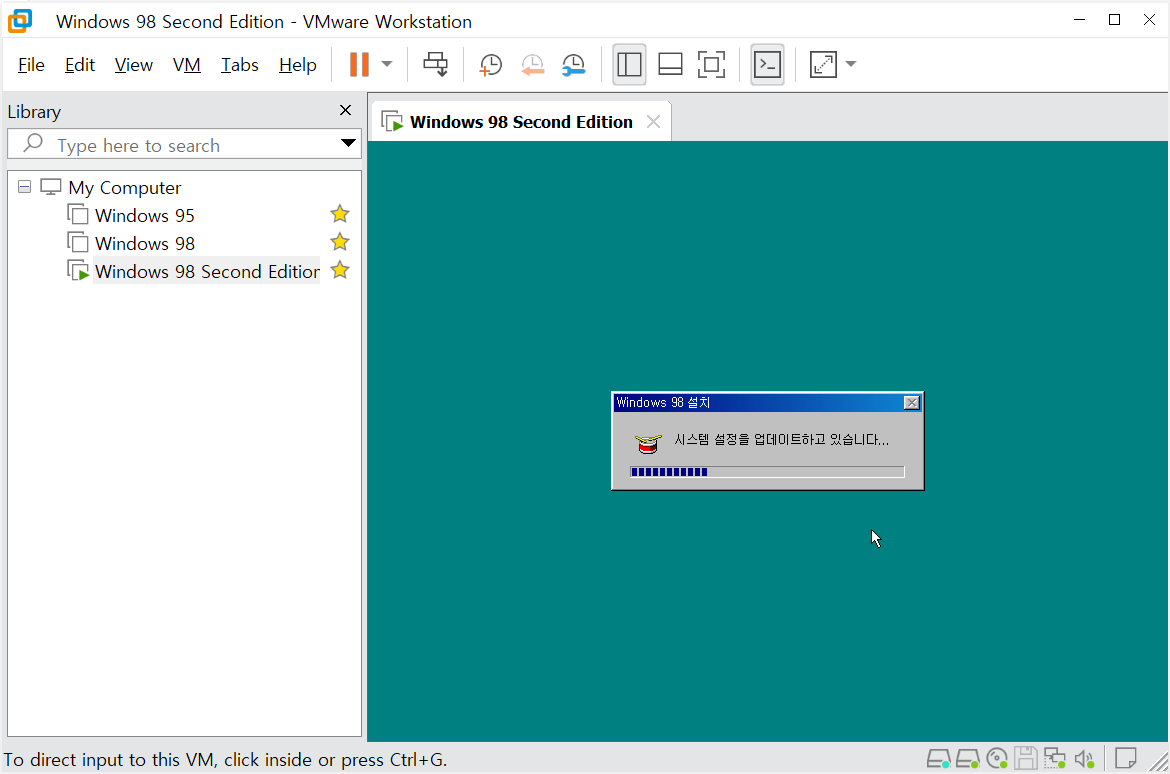
5번 선택:메뉴에서[5. Windows 98 SE Hotfix Install]을 입력하고 엔터를 칩니다. 이 과정에서 윈도우 98의 보안 취약점과 시스템 버그를 해결하는 수십 개의 패치가 자동으로 설치됩니다.
6번 선택:5번 설치가 끝난 뒤 메뉴로 돌아오면, 곧바로[6. Shutdown Patch]를 선택해 주세요. 윈도우 98 유저들의 영원한 숙제인 '종료 시 멈춤 현상'을 해결해 주는 아주 고마운 패치입니다.
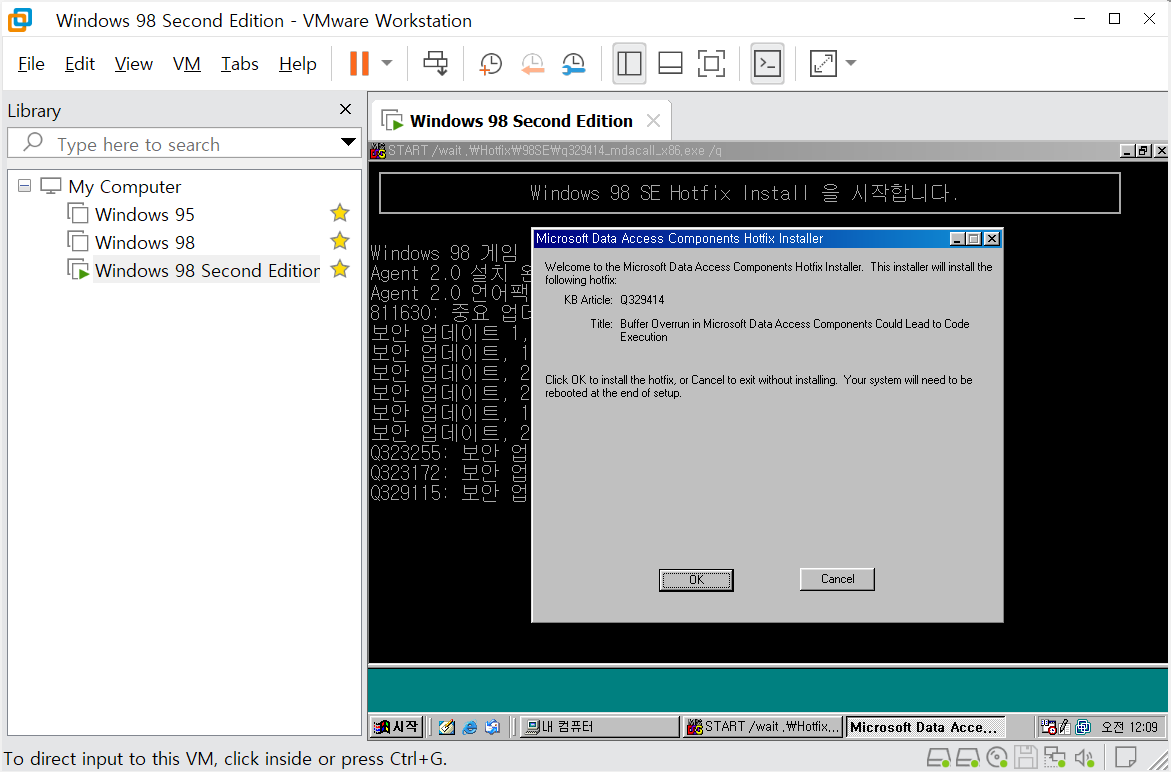
핫픽스 풀 업데이트 진행 중 (MDAC 패치 등)
5번 메뉴를 실행하면 사진처럼 각종 보안 패치와 업데이트가 연달아 설치됩니다. 중간에 이렇게 개별 설치 창이 뜨는 경우가 있는데, 당황하지 마시고 가이드를 따라와 주세요.
화면 중앙에 뜬Microsoft Data Access Components Hotfix Installer창에서[OK]버튼을 클릭합니다.
버튼을 누르면 해당 패치가 설치되고, 뒤에서 대기하던 다음 핫픽스들이 다시 줄지어 설치되기 시작합니다.
💡 전구 포인트: 왜 5번과 6번을 같이 하나요? ^^ 이 두 패치는 시스템의 설정을 최적화하고 오류를 수정하는 단짝 같은 존재입니다. 5번으로 시스템을 튼튼하게 보강하고, 6번으로 깔끔한 뒷마무리(종료 안정성)까지 한꺼번에 잡아줘야 비로소 '오류 없는 완벽한 세팅'이 완성되기 때문이죠! ㅎㅎ
💡 전구 포인트: 왜 [OK]를 눌러야 하나요? 이 패치는 데이터베이스나 특정 프로그램들이 윈도우 98에서 안정적으로 돌아가게 해주는 아주 중요한 보안 업데이트입니다. 수동으로 확인을 눌러줘야 다음 단계로 넘어가기 때문에, 화면에 이런 창이 보일 때마다 [OK]나 [예]를 눌러서 길을 터주시면 됩니다. ^^
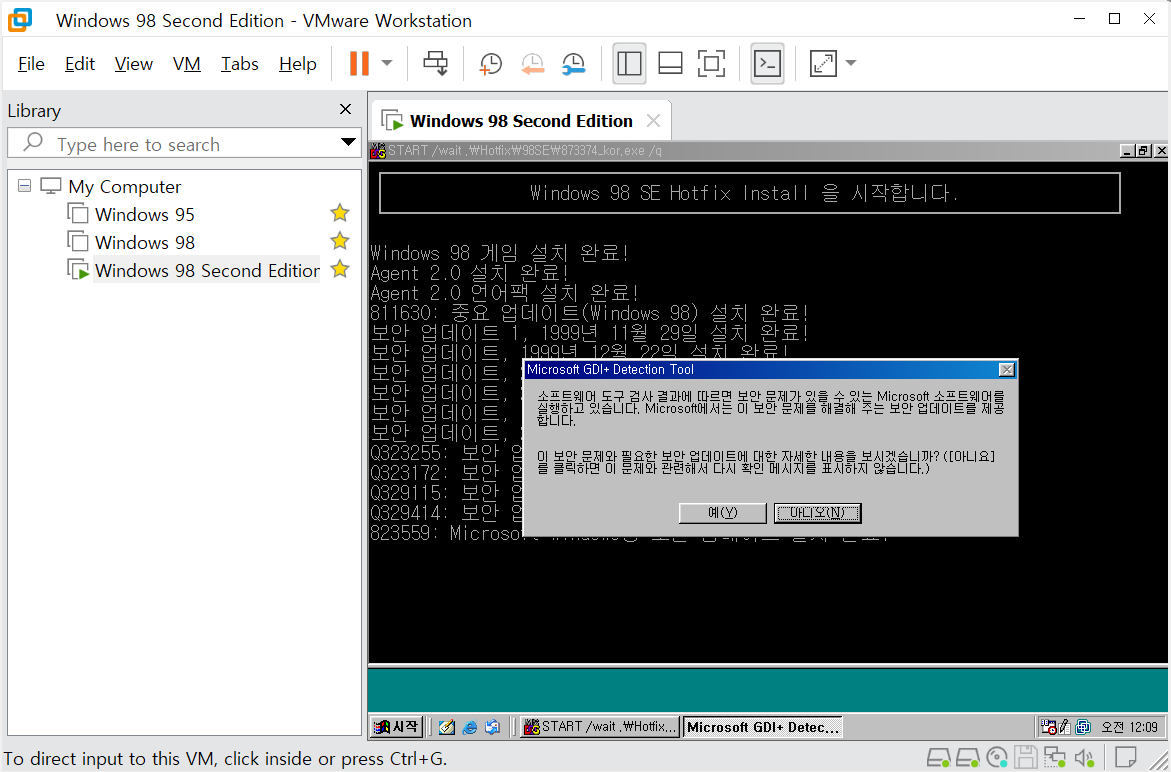
Step 41-1. GDI+ Detection Tool 알림창 대응하기
핫픽스를 설치하다 보면 사진처럼 보안 업데이트 관련 내용을 보겠냐는 메시지 창이 나타납니다. 여기서 고민하지 말고 바로[아니오(N)]를 눌러주세요.
[아니오] 클릭:내용을 상세히 볼 필요 없이 버튼을 눌러 창을 닫아줍니다.
자동 진행:창을 닫으면 중단되었던 다음 핫픽스 패치들이 다시 줄줄이 설치되기 시작합니다.
💡 전구 포인트: 왜 [아니오]를 눌러야 하나요? ^^ 이 창은 단순히 "추가 정보를 인터넷에서 확인하겠습니까?"라고 묻는 것뿐이에요. 우리는 이미 신희돈 핫픽스 팩 안에 필요한 모든 패치가 다 들어있기 때문에, 굳이 작동하지도 않는 옛날 윈도우 98용 웹페이지로 연결할 필요가 없답니다. 그냥 가볍게 [아니오]를 누르고 패치 과정을 계속 이어가는 게 훨씬 효율적이죠! ㅎㅎ
Step 42. [절대 주의] 6번 종료 패치 전까지는 재부팅 금지!
수많은 핫픽스 설치 과정에서 "재부팅 하시겠습니까?"라는 유혹이 계속 있었지만, 사용자님 가이드대로 모두[아니오]를 선택하며 버틴 결과 드디어 사진과 같은 완료 화면을 마주하게 되었습니다.
하지만 여기서 바로 재부팅을 하시면 안 됩니다!
아무 키나 누르기:사진 속 검은 화면에서 아무 키나 눌러 다시 메인 메뉴로 돌아갑니다.
6번 패치 대기:아직 우리에게는 마지막 한 발,[6. Shutdown Patch]가 남아있습니다
💡 전구 포인트: 왜 여기서 재부팅하면 안 되나요? ^^ 지금 화면에 뜬 "재시작 하시기 바랍니다"라는 말은 5번 핫픽스 팩의 설치가 끝났다는 뜻일 뿐이에요. 여기서 그냥 재부팅을 해버리면 윈도우 98의 고질병인 '종료 오류'를 잡아주는 6번 패치를 적용할 기회를 놓치게 됩니다. 반드시 6번까지 마친 뒤에 마지막으로 재부팅을 하는 것이 '오류 없는 완벽한 세팅'의 핵심 노하우입니다!
Step 43. 모든 패치 완료 및 최종 재부팅
6번 패치를 선택하면 사진처럼 짧은 설치 과정 후 "시스템을 다시 시작해야 합니다"라는 메시지 창이 마지막으로 나타납니다.
[아니오(N)] 클릭:여기서도 일단 [아니오]를 눌러 창을 닫아줍니다.
모든 창 닫기:현재 열려 있는 핫픽스 메뉴(검은색 DOS 창)와 다른 모든 폴더 창을 마우스로 직접 닫아주세요.
정석대로 재부팅:바탕화면 왼쪽 하단의[시작] - [시스템 종료] - [시스템 다시 시작]을 선택하여 마지막 재부팅을 진행합니다.
[6편 마무리: 시스템 최적화 최종 확인]
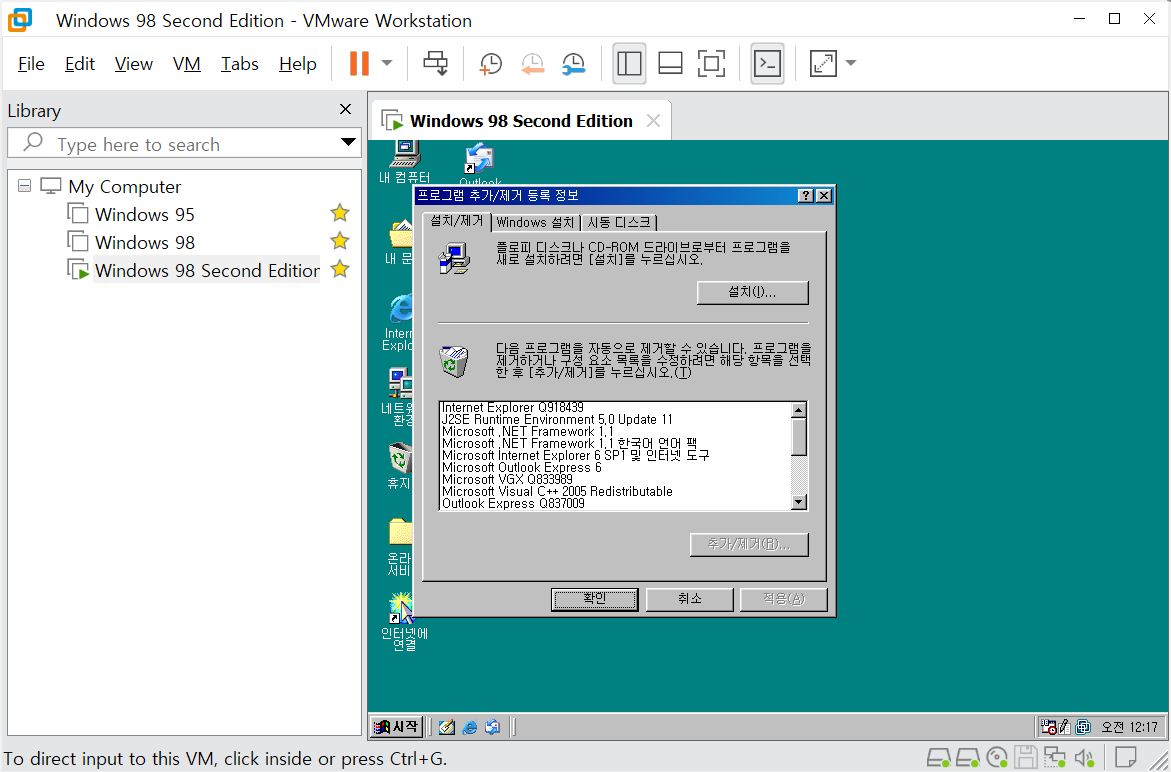
이제 모든 설치가 끝났습니다.[제어판] - [프로그램 추가/제거]에 들어가서 목록을 확인해 보세요. 우리가 공들여 설치한 .NET Framework, Java, IE6, 그리고 각종 핫픽스들이 예쁘게 자리 잡고 있다면 드디어'무적의 윈도우 98'이 완성된 것입니다! ^^
[7편 예고: 왜 지금 또 고스트 백업을 해야 하나요?]
"5편에서 백업했는데 또 해요?"라고 물으실 수 있습니다. 하지만 지금 이 시점의 백업은'Win98_FULL.GHO'라는 이름에 걸맞은 가장 중요한 백업입니다.
드라이버+핫픽스 완결본:칩셋, 그래픽, 모든 안정화 패치가 완벽하게 버무려진 '최상의 컨디션'을 저장하는 것입니다.
사운드 카드를 늦게 잡는 이유:윈도우 98에서 사운드 드라이버(특히 Creative 계열)는 시스템 자원을 많이 잡아먹고, 설치 중 치명적인 블루스크린을 가장 많이 유발합니다.
토론 및 해결:사운드 드라이버가 꼬여서 시스템이 깨지면 처음부터 다시 할 건가요? 아니면 1분 만에 이 '완벽한 상태'로 돌아올 건가요? 당연히 후자겠죠! ㅎㅎ 그래서 사운드 잡기 직전에최종 방어선을 한 번 더 구축하는 것입니다.
"고생하셨습니다! 이제 여러분의 윈도우 98은 '전투 준비'가 모두 끝났습니다. ^^"
화면은 선명해졌고, 시스템은 그 어느 때보다 단단해졌습니다. 하지만 방심은 금물! 다음 편에서 다룰'사운드 카드 드라이버'라는 큰 산이 우리를 기다리고 있습니다.
사운드를 잡다가 시스템이 뻗어버려도 웃으며 돌아올 수 있도록, 지금 바로[Win98_FULL.GHO]백업 한 번 더 잊지 마세요!
그럼 저는 더욱 흥미진진한7편: 추억의 소리를 찾아서 - 사운드 최적화 및 최종 고스트 백업편으로 돌아오겠습니다. 다음 편에서 만나요! ^^