[VMware] Windows 98 SE 최적화 7편: 사운드 작업 전 ‘최종 봉인’ 및 드라이버 준비
지난 시간에는 Intel 칩셋 패치를 시작으로, 윈도우 98SE 유저들의 성소와도 같은
신희돈 님의 업데이트 팩(핫픽스)통합, 그리고 눈을 시원하게 해주는그래픽 드라이버 최적화까지 마쳤습니다.
이제 고해상도의 선명한 화면을 영접했으니, 마지막 관문인 '소리'를 잡을 차례입니다. 하지만 그전에 우리 같은 고수들이 절대 빼먹지 않는 **'신의 한 수'**가 있습니다.
바로 사운드 카드 드라이버를 올리기 직전의중간 점검용 고스트(Ghost) 백업입니다.
Step 1. 사운드 드라이버 작업 전, 고스트 백업을 위한 ISO 마운트
드라이버 설치 전에 시스템의 상태를 박제하기 위해 백업 도구를 가상 머신에 넣어줄 차례입니다.
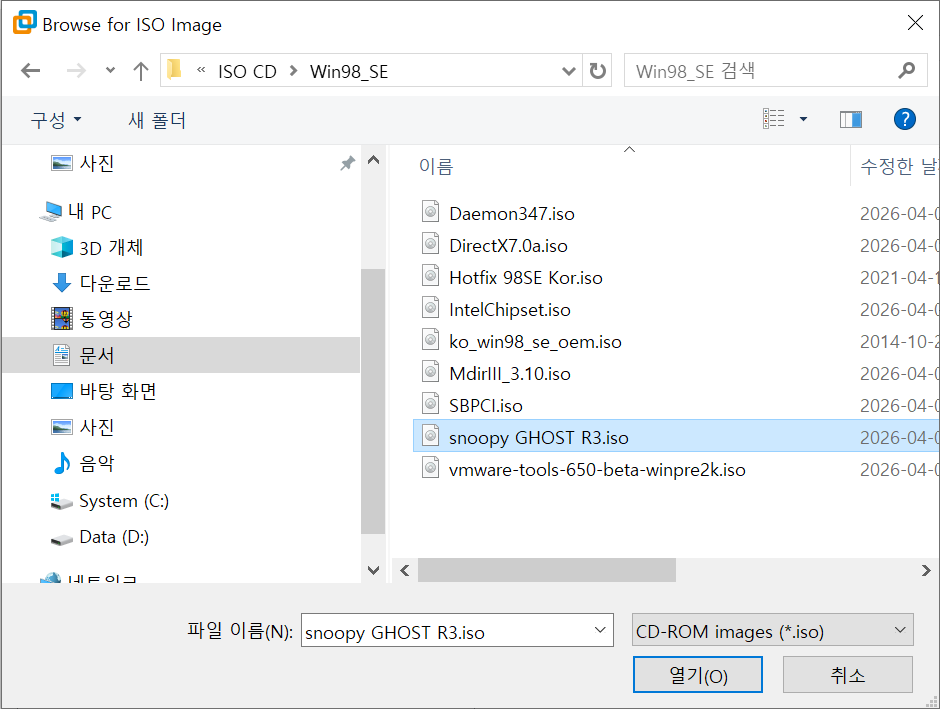
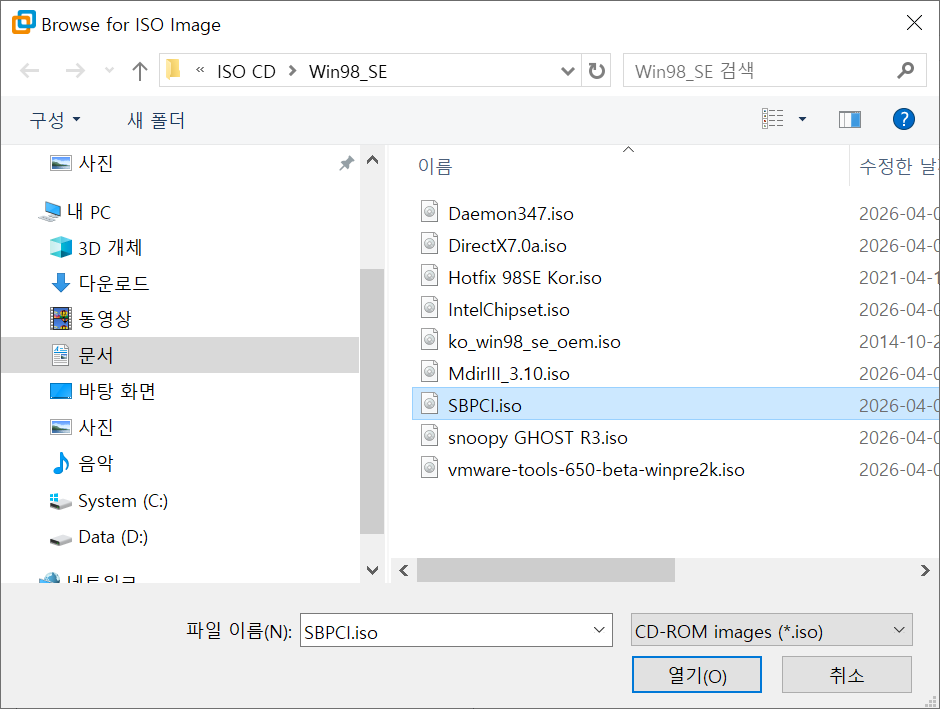
(이미지 1장 첨부: snoopy GHOST R3.iso가 선택된 파일 탐색기 화면)
VMware 설정 메뉴([VM] - [Settings])에서 CD/DVD 드라이브를 선택하고, 미리 준비해둔snoopy GHOST R3.iso파일을 마운트해 줍니다. 그래픽 드라이버와 핫픽스까지 끝난 이 '가장 깨끗한 상태'를 저장하는 것이 이번 포스팅의 핵심입니다.
💡 전구 포인트: 왜 지금 고스트를 떠야 하나요? 이제 곧 설치할 사운드 드라이버(SBPCI.iso)는 98SE에서 가장 에러가 많은 구간입니다. 설치 순서가 꼬여서 소리가 찢어지거나 시스템이 지분해지면, 처음부터 다시 윈도우를 깔아야 하는 참사가 벌어집니다. 하지만 지금 고스트를 떠두면, 망해도 1분 만에 이 완벽한 상태로 복구할 수 있습니다!
Step 2. 고스트(Ghost) 실행 및 메인 메뉴 진입
지난 시간에는 바이오스에서 시디롬 설정부터 고스트 ISO를 넣고 들어오는 방법까지 다 배웠으니, 충분히 하실 줄 아리라 믿고 바로 백업부터 진행해 보겠습니다.
(이미지 첨부: Symantec Ghost 11.5 로딩 완료 화면)
도스 부팅 후 고스트가 실행되면 위 사진과 같은 메인 화면이 뜹니다. 마우스나 키보드의 엔터 키를 이용해 **[OK]**를 눌러 다음 메뉴로 진입해 주세요. 이제 본격적으로 '황금 컨디션'을 박제할 준비가 끝났습니다.
💡 전구 포인트: 마우스가 안 움직인다면? VMware 가상 머신 안에서 마우스 커서가 보이지 않거나 움직이지 않을 때는 당황하지 마세요. 화면 안을 한 번 클릭하거나 **[Ctrl + G]**를 누르면 가상 머신으로 마우스 제어권이 넘어갑니다. 다시 밖으로 나오고 싶을 땐 **[Ctrl + Alt]**를 누르면 됩니다!
Step 3. 백업 경로 및 방식 선택: Local - Partition - To Image
이제 어떤 방식으로 백업할지 결정할 차례입니다. 우리는 하드디스크 전체가 아닌, 윈도우가 설치된 'C드라이브 파티션'만 이미지 파일로 추출할 것입니다.
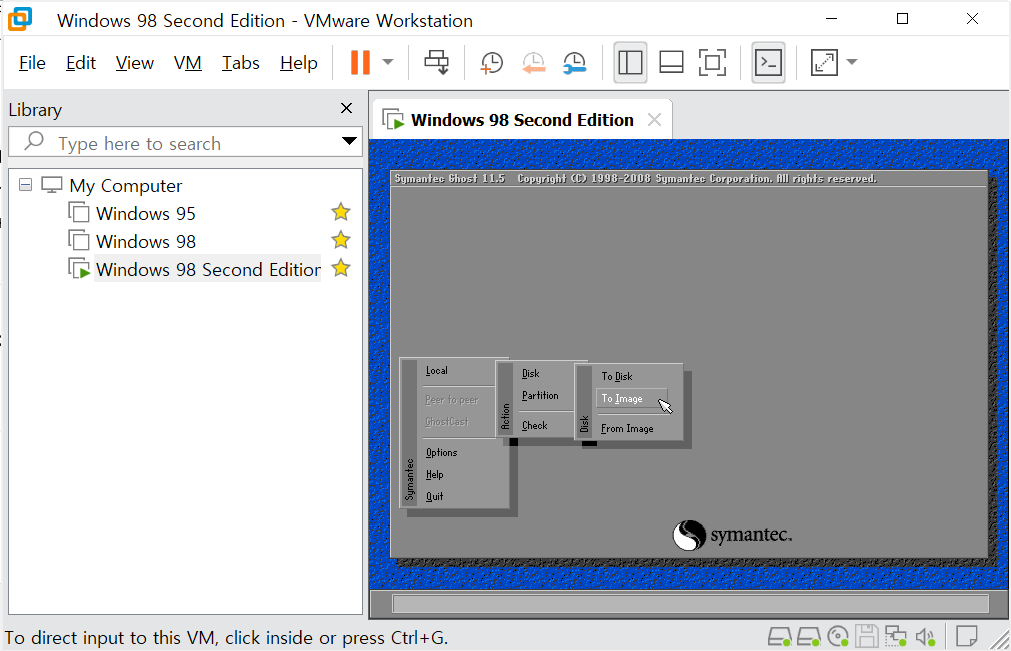
(이미지 첨부: Ghost 메뉴에서 Local > Partition > To Image 선택 화면)
마우스 커서를 움직여[Local] — [Partition] —순서대로 클릭해 주세요. 이 메뉴는 현재의 파티션 상태를 하나의 파일(.GHO)로 압축해서 저장하겠다는 뜻입니다. 나중에 사운드 드라이버를 잡다 시스템이 꼬이면, 이 파일을 이용해 1분 만에 지금 상태로 되돌릴 수 있습니다.
💡 전구 포인트: 왜 'To Image' 인가요? [To Disk]는 하드디스크를 통째로 복사하는 방식이라 용량 낭비가 심합니다. 우리는 현재 시스템 사양이 C드라이브(2GB)와 D드라이브(32GB)로 나누어져 있으므로, C드라이브의 알맹이만 쏙 빼서 D드라이브에 이미지 파일로 보관하는 방식이 가장 효율적입니다!
Step 4. 원본 하드디스크(Source Drive) 선택하기
백업 방식을 정했다면, 이제 '어떤 하드디스크'에서 데이터를 가져올지 선택해야 합니다. 현재 우리 시스템에는 2GB와 32GB 두 개의 가상 하드가 잡혀 있는 상태입니다.
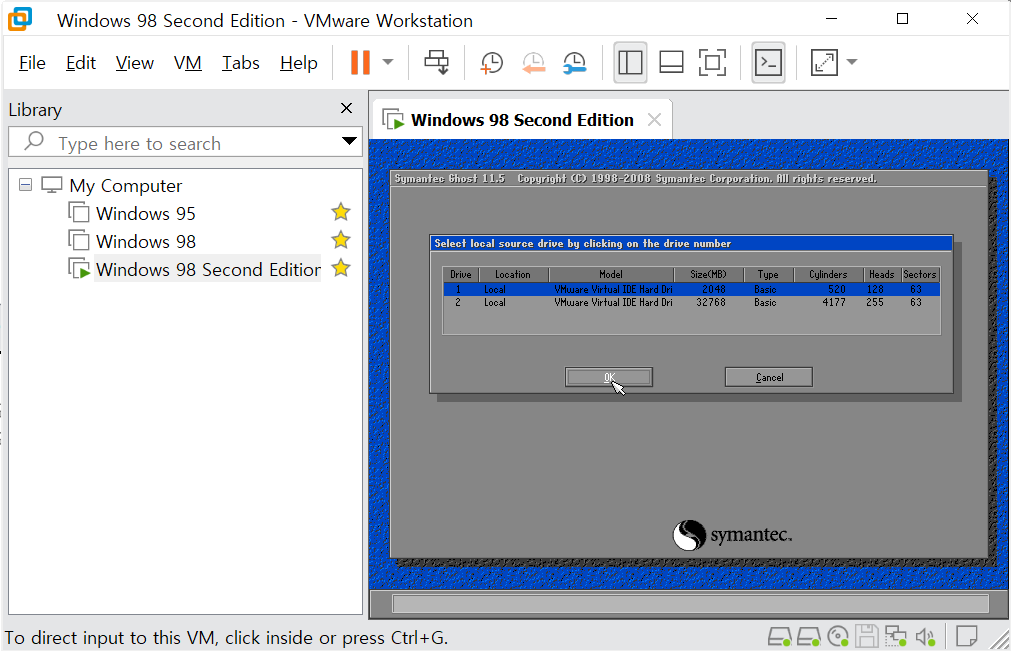
(이미지 첨부: Select local source drive 선택 화면)
화면에 보이는[Drive 1]이 우리가 윈도우 98을 정성스럽게 깔아놓은2048MB(2GB)짜리 시스템 하드입니다. 2번 드라이브는 백업 파일을 담을 공간이니, 반드시1번 드라이브를 클릭하고[OK]를 눌러주세요.
💡 전구 포인트: 드라이브 번호와 용량을 꼭 확인하세요! 가상 머신 세팅에 따라 드라이브 번호가 바뀔 수 있습니다. Size(MB) 항목을 보고 내가 윈도우를 설치한 용량(여기서는 2048MB)이 맞는지 확인하는 습관이 중요합니다. 엉뚱한 드라이브를 고르면 빈 깡통을 백업하게 될 수도 있으니까요!
Step 5. 백업 파일 이름 지정 및 저장 경로 확인
이제 이 '황금 컨디션'의 결과물을 어디에, 어떤 이름으로 저장할지 정할 차례입니다. 우리는 아까 확인한D드라이브(32GB)공간에 안전하게 모셔두겠습니다.
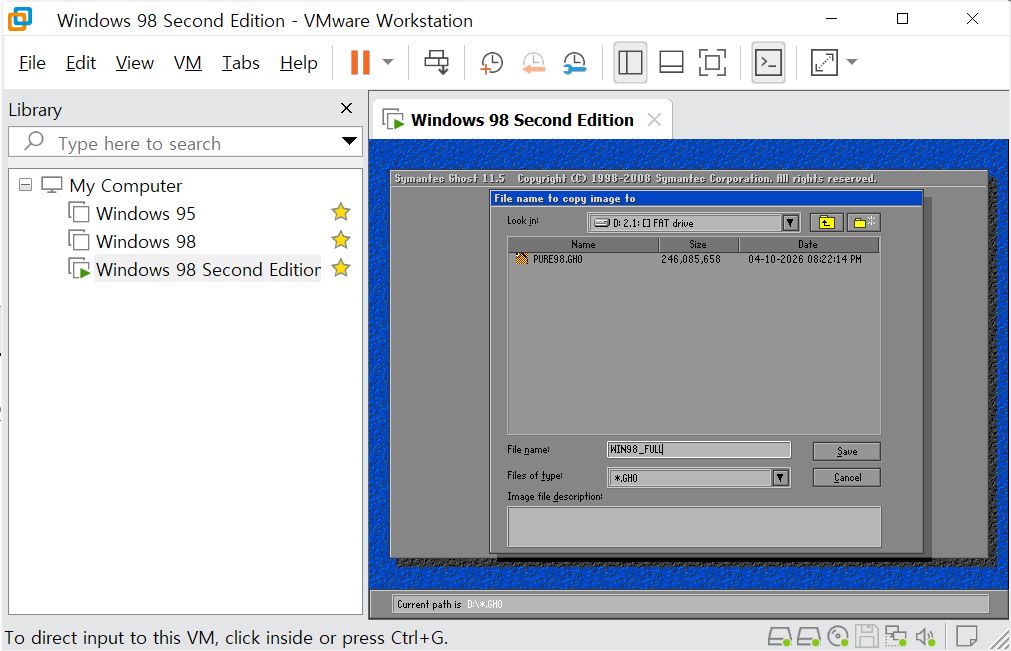
(이미지 첨부: 파일 이름을WIN98_FULL로 입력하고 D드라이브 경로를 지정한 화면)
상단의'Look in'항목이D: 2.1 [ ] FAT drive로 되어 있는지 확인하세요. 그리고 하단File name칸에 이름을 적어줍니다. 처음 설치한 순정 파일과는 구분되어야 하므로, 업데이트 팩까지 모두 완료되었다는 의미에서WIN98_FULL혹은98_UPDATE_OK정도가 적당합니다. 다 적으셨다면 우측의[Save]를 클릭해 주세요.
💡 전구 포인트: 이름만 봐도 상태를 알 수 있게 지으세요!나중에 백업 파일이 쌓이면 PURE98.GHO(아무것도 안 깔린 순정)와 WIN98_FULL.GHO(패치 완료본)가 헷갈릴 수 있습니다. 지금처럼 'FULL'이나 'FINAL' 같은 키워드를 넣어주어야, 나중에 시스템이 꼬였을 때 망설임 없이 복구 파일을 고를 수 있습니다!
Step 6. 압축 옵션 선택: Compress Image? (High 선택)
압축 여부를 묻는 창이 뜨면 고민하지 말고 가장 우측의[High]를 선택해 줍니다.
💡 윈도우 98SE 순정 파일에 업데이트 팩까지 더해지면 용량이 제법 커지기 때문에, 효율적인 관리를 위해 최대 압축 옵션을 사용하는 것입니다. 커맨드라인에서 -z9 옵션을 주는 것과 동일한 효과를 냅니다.
★★★★★ (중요도: 5/5) 최대 압축인[High]를 선택해도 데이터 손상은 전혀 없으니 안심하세요. 백업 파일의 용량이 작아야 나중에 시스템이 꼬여서 복구할 때도 훨씬 빠른 속도로 작업이 가능합니다. 1분 정도의 기다림으로 완벽한 보험을 드는 셈입니다.
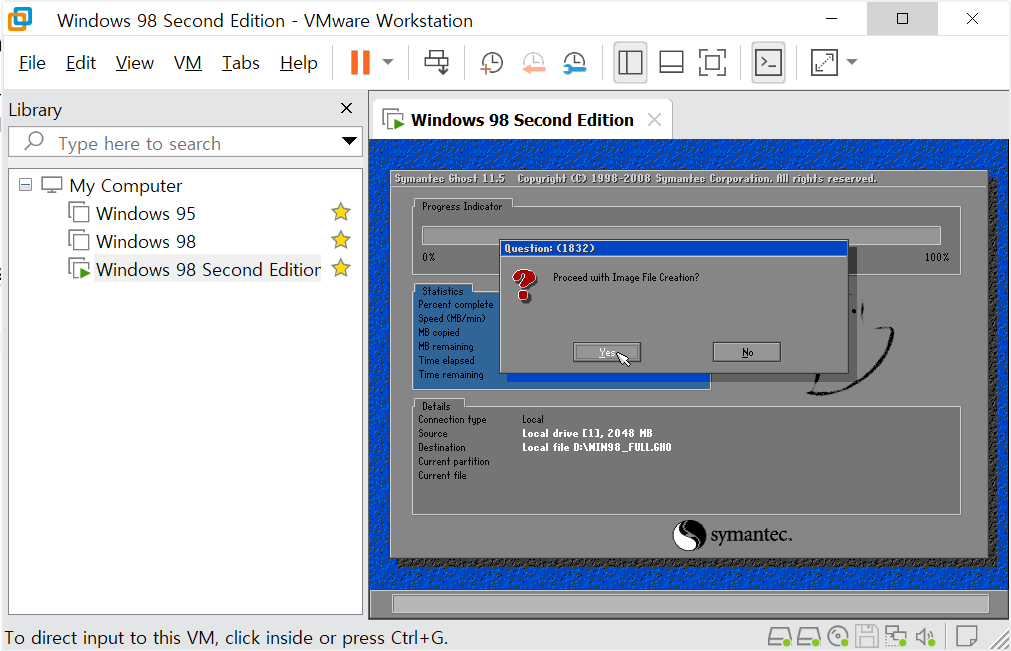
Step 7. 최종 확인: Proceed with Image File Creation?
압축 옵션까지 정했다면 이제 정말로 백업 파일을 생성할 것인지 묻는 마지막 확인 창이 뜹니다.
💡 사진을 보시면 Source 는 우리가 작업한 2048MB 하드디스크고, Destination 은 D드라이브의 WIN98_FULL.GHO 파일로 정확히 지정된 것을 볼 수 있습니다. 모든 경로가 맞다면 주저 없이 [Yes]를 눌러주세요.
★★★★★ (중요도: 5/5) 이 버튼을 누르는 순간부터 실제 백업이 시작됩니다. 만약 경로가 D드라이브가 아닌 C드라이브로 잘못 지정되어 있다면 에러가 나거나 파일이 꼬일 수 있으니, [Yes]를 누르기 전Destination경로를 다시 한번 눈으로 확인하는 습관이 중요합니다.
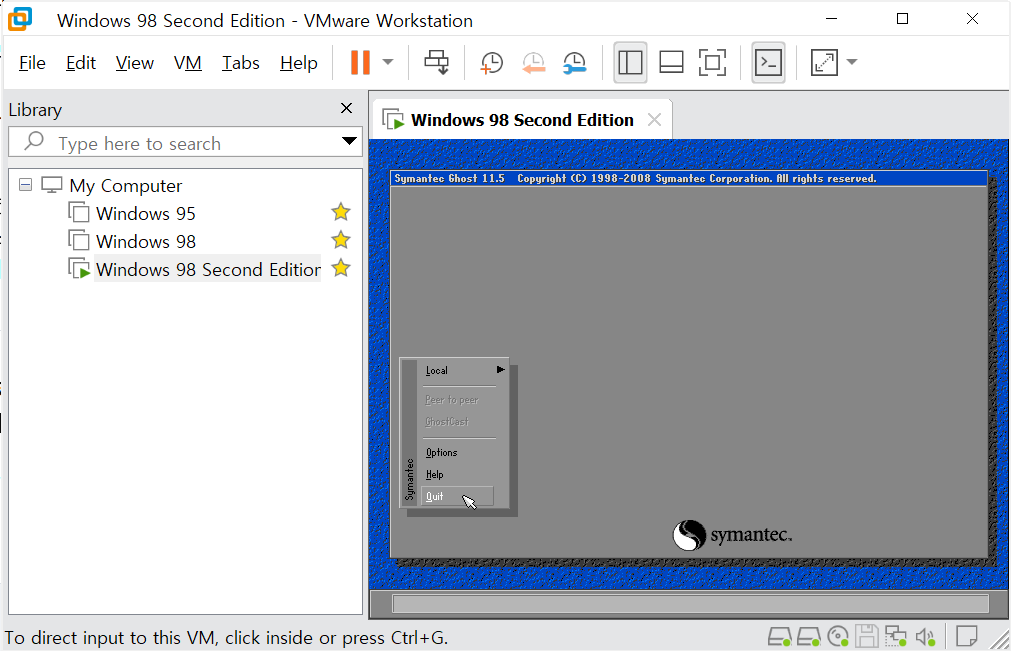
💡 사진을 보시면 1분 46초라는 짧은 시간 안에 약 752MB의 데이터가 성공적으로 압축되어 저장된 것을 확인할 수 있습니다. 이제 윈도우 98SE 순정 상태에 모든 업데이트 패치까지 완벽하게 박제된 WIN98_FULL.GHO 파일이 생성되었습니다.
★★★★★ (중요도: 5/5) 여기서[Continue]를 누르면 다시 고스트 메인 화면으로 돌아갑니다. 이제 사운드 드라이버를 잡다가 시스템이 꼬이거나 블루스크린이 떠도 걱정할 필요가 없습니다. 방금 만든 이 파일을 이용해2분도 안 되는 시간안에 지금 이 완벽한 상태로 언제든 복구가 가능하기 때문입니다.
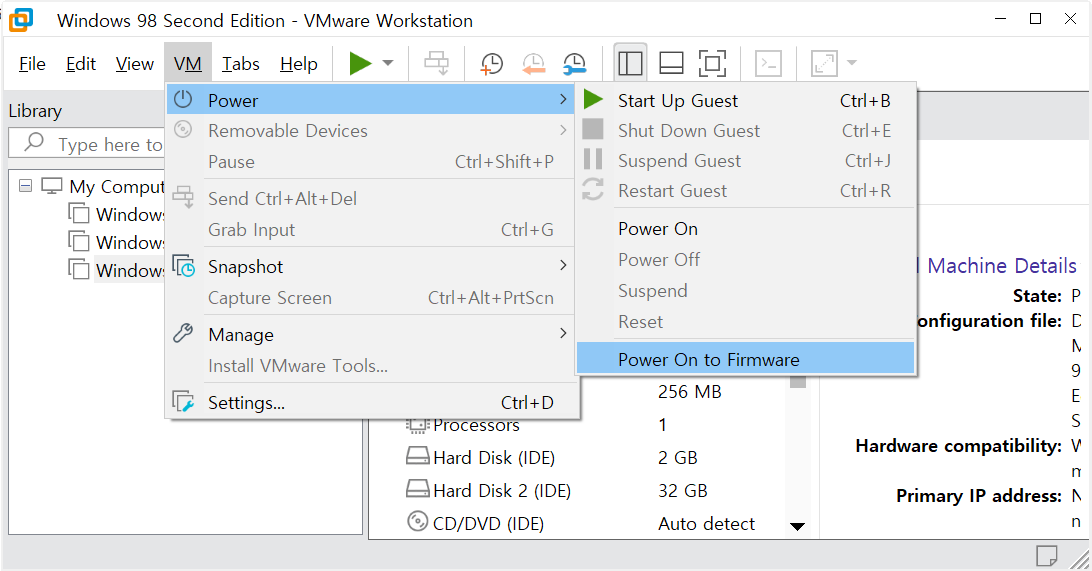
Step 8. 시스템 종료: Power Off
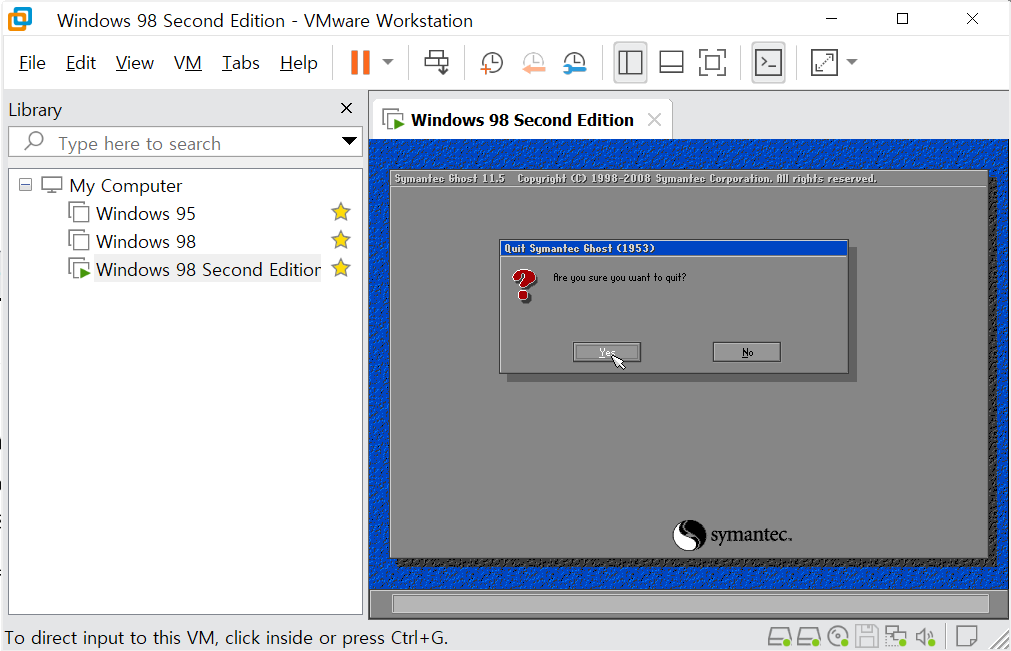
백업이 모두 끝났다면 이제 고스트를 종료하고 가상 머신을 완전히 꺼줄 차례입니다.
💡 VMware 상단 메뉴에서 **[VM] - [Power] - [Power Off]**를 선택해 주세요. 재시작(Reset)이 아닌 종료(Power Off)를 하는 명확한 이유가 있습니다. 바로 가상 시디롬에 들어가 있는 고스트 ISO 파일을 제거 하고, 다음 부팅 시 바이오스(BIOS)에 진입해 부팅 순서를 하드디스크(IDE 0:0) 우선 으로 다시 바꿔주기 위함입니다.
★★★★★ (중요도: 5/5) 만약 ISO를 빼지 않고 그냥 재시작하면, 부팅 순서 때문에 다시 고스트 화면으로 돌아가게 됩니다. 깔끔하게 전원을 끈 뒤 설정을 변경해야만, 우리가 정성껏 패치해둔 윈도우 98SE 바탕화면으로 무사히 돌아갈 수 있습니다.
Step 9. 바이오스 설정 저장 및 종료: Save & Exit Setup
전원을 끄고 고스트 ISO를 추출했다면, 다시 가상 머신을 켜서 바이오스(BIOS)에 진입합니다. 이제 부팅 순서를 정상화할 차례입니다.
💡 사진처럼 [Boot] 탭에서 +Hard Drive 가 최상단에 위치하도록 조정한 뒤, 마지막 [Exit] 탭에서 Exit Saving Changes 를 선택하면 사진과 같은 확인 창이 뜹니다. 여기서 [Yes]를 누르고 엔터를 치면 모든 설정이 저장되고 시스템이 재시작됩니다.
★★★★★ (중요도: 5/5) 부팅 순서에서 하드디스크를 1순위로 올리는 이유는, 이제 고스트 작업이 아닌 윈도우 98SE 본체로 부팅하기 위해서입니다. 만약 CD-ROM 드라이브에 다른 드라이버 ISO를 넣어두었더라도, 부팅 순서가 하드디스크 우선이면 윈도우 바탕화면으로 바로 진입할 수 있어 편리합니다.
Step 10. 백업 파일 확인: D드라이브 내 WIN98_FULL.GHO 검토
윈도우 98로 부팅한 뒤, 내 컴퓨터를 통해 D드라이브에 방금 만든 고스트 파일이 안전하게 저장되었는지 최종 확인을 거칩니다.
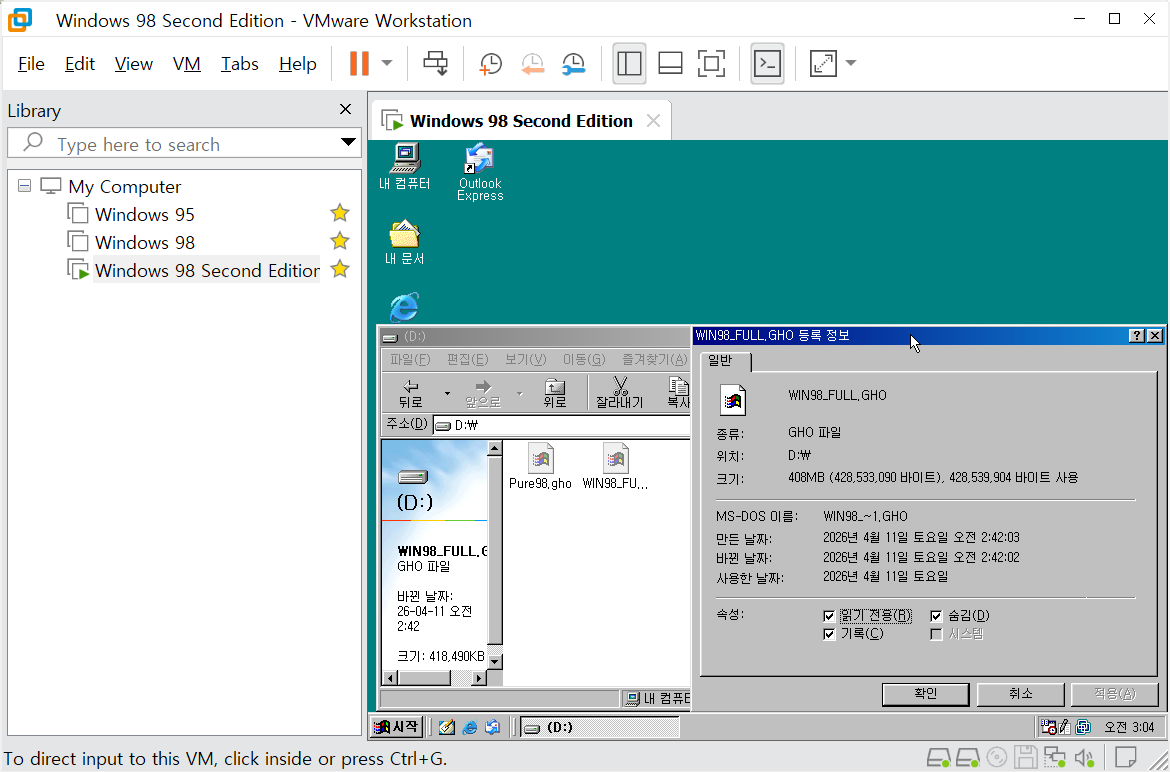
💡 사진을 보시면 D드라이브 안에 Pure98.gho (순정)와 함께 방금 생성한 WIN98_FULL.GHO 파일이 나란히 자리 잡고 있습니다. 우클릭 후 등록 정보를 보면 약 408MB 의 용량으로 콤팩트하게 압축된 것을 볼 수 있으며, 속성에서 읽기 전용(R) , 숨김(H) , 기록(A) 체크 상태까지 꼼꼼하게 검수해 줍니다.
★★★★★ (중요도: 5/5) 파일이 정상적으로 생성되었는지 용량을 꼭 체크하세요. 윈도우 98SE 순정에 업데이트 팩까지 더해진 상태임에도 High 압축을 통해 용량이 효율적으로 줄어든 상태입니다. 특히 실수로 파일을 지우지 않도록숨김(D)속성 등을 활용해 관리하는 것도 팁입니다. 이제 어떤 삽질을 해도 1분 만에 복구할 수 있는 '무적 상태'가 되었습니다.
번외: 왜 사운드는 이제야 잡는 걸까? (지옥의 블루스크린 편)
자, 이제 든든한 보험(고스트)도 들었으니 본격적으로 소리를 잡을 차례입니다. 그런데 여기서 궁금증이 생기실 겁니다."아니, 왜 사운드 드라이버를 진작 안 잡고 지금까지 냅뒀을까?"단순히 잊어버린 게 아닙니다. 여기엔 피와 눈물로 점철된 고수들의 **'지옥 탈출 빌드 순서'**가 숨어 있습니다.
1. 블루스크린(BSOD)의 고질점: 윈도우 98의 시한폭탄
윈도우 98을 써본 분들이라면 그 공포스러운 푸른 화면,블루스크린을 잊지 못하실 겁니다. 특히 사운드 드라이버는 이 블루스크린의 가장 흔한 주범입니다. 사운드 카드는 **IRQ(인터럽트 요청)**라는 통로를 독차지하려고 하는데, 칩셋이나 그래픽이 자리를 잡기도 전에 얘가 먼저 통로를 가로막으면 윈도우는 여지없이 비명을 지르며 뻗어버립니다.
2. 한 번 뜨면 끝장이다: 꼬이고 망가지는 시스템
단순히 재부팅하면 끝일까요? 아닙니다. 윈도우 98은 한 번 블루스크린이 뜨는 순간, 시스템 레지스트리와 핵심 파일들이 미세하게 꼬이기 시작합니다. 소리가 찢어지거나, 갑자기 그래픽이 깨지고, 원인 모를 프리징(멈춤)이 발생하는 '불치병'이 시작되는 거죠. 이때부터는 아무리 드라이버를 다시 깔아도 이미 오염된 시스템은 예전의 빠릿함으로 돌아오지 않습니다.
3. 그래서 우리는 '박제'를 선택했다
우리가 지금까지 칩셋 패치, 핫픽스, 그래픽 최적화라는 험난한 과정을 거친 이유는 단 하나, **'가장 깨끗하고 단단한 뼈대'**를 만들기 위해서였습니다. 이 완벽한 상태를 고스트로 박제해두는 행위는 단순한 백업이 아닙니다. 사운드라는 '시한폭탄'을 설치하기 직전, 언제든 돌아올 수 있는평화로운 과거를 저장해두는 신성한 의식이죠.
💡작가(고수)의 꿀팁: 사운드 잡다 블루스크린이 떴다? 당황하지 마세요. 우리에겐 방금 만든 고스트가 있습니다. "망했네, 다시 깔아야지"가 아니라, "어? 다시 돌아가면 돼"라는심리적 여유가 고수와 하수를 가릅니다.
★★★★★ (중요도: 5/5) "블루스크린이 뜨는 순간 이미 그 시스템은 오염된 것이다."이 격언을 잊지 마세요. 그래서 우리는 '단 1초의 오염도 허용하지 않기 위해' 사운드 작업 직전에 고스트라는 보호막을 씌운 것입니다.
Step 11. 사운드 드라이버 마운트: SBPCI.iso 선택하기
이제 '보험(고스트)'도 들었으니 본격적으로 소리를 잡을 무기를 꺼낼 차례입니다. VMware 설정에서 사운드 카드를 활성화했다면, 이제 윈도우 98SE 안에서 인식시킬 드라이버 ISO를 넣어줘야 합니다.
💡 VMware 상단 메뉴의 [VM] - [Settings]로 들어가 [CD/DVD (IDE)] 항목에서 미리 준비해둔 SBPCI.iso 파일을 선택해 주세요. 이 파일은 VMware 6.x 버전대 가상 하드웨어 환경에서 가장 완벽한 호환성을 보여주는 Creative Ensoniq AudioPCI 전용 드라이버입니다.
★★★★★ (중요도: 5/5) 왜 흔한 '사운드 블래스터 16'이 아닌SBPCI.iso일까요? 윈도우 98SE 순정 드라이버보다 이 전용 드라이버를 마운트해서 잡아야만 소리 찢어짐이나 미디(MIDI) 끊김 현상 없이 가장 웅장하고 깔끔한 시작음을 들을 수 있기 때문입니다.
Step 11-1. 사운드 드라이버 마운트 및 설치 파일 실행
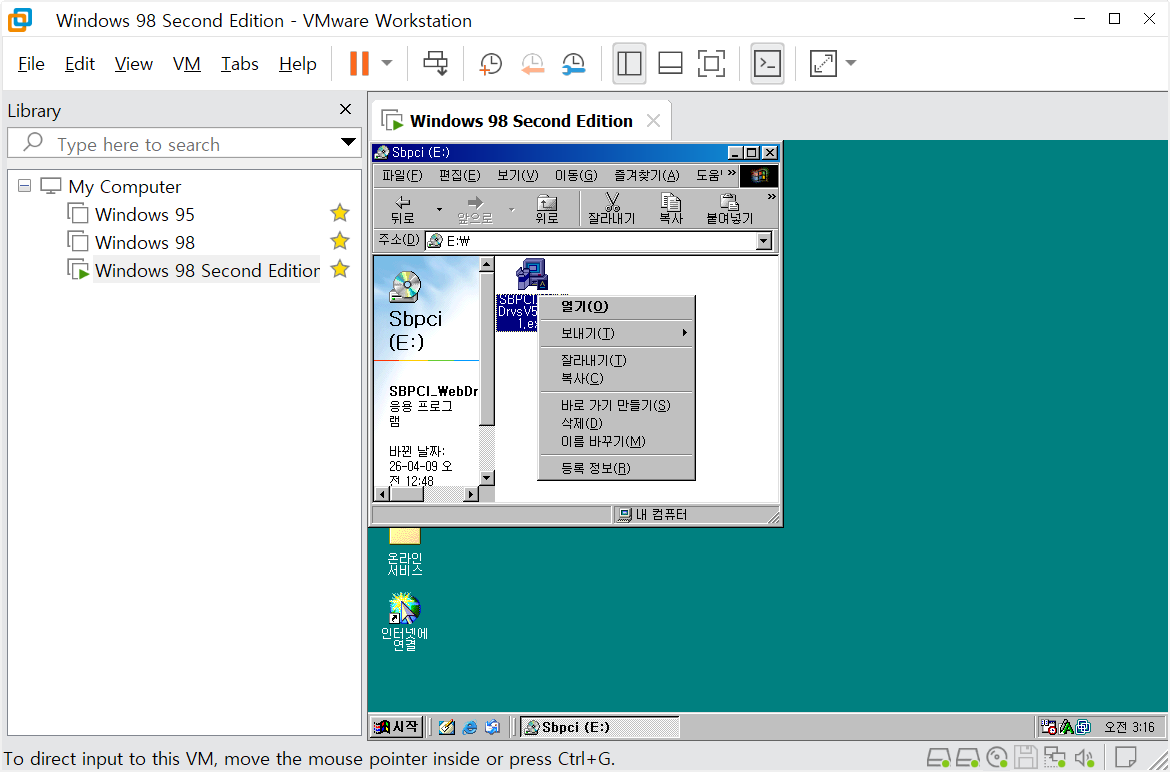
이제 든든한 보험(고스트)도 들었으니 본격적으로 소리를 잡을 무기를 꺼낼 차례입니다. VMware 가상 CD 드라이브에 미리 준비한 사운드 드라이버 ISO를 넣으면 사진처럼Sbpci (E:)드라이브가 인식됩니다.
💡 드라이브 안을 열어보면 SBPCI_WebDrvsV5_12_01.exe 라는 응용 프로그램이 보입니다. 마우스 우클릭 후 [열기(O)]를 누르거나 더블 클릭하여 설치를 시작해 주세요. 이 파일이 바로 VMware 환경에서 가장 완벽한 궁합을 보여주는 Creative Ensoniq AudioPCI 전용 드라이버입니다.
★★★★★ (중요도: 5/5) 여기서 주의할 점! 윈도우가 "새 하드웨어를 찾았습니다"라며 스스로 드라이버를 잡으려고 창을 띄울 수도 있습니다. 그때는 과감히 [취소]를 누르고, 지금처럼 우리가 준비한전용 설치 파일을 직접 실행해야
리소스 충돌 없이 가장 깔끔하게 소리를 잡아낼 수 있습니다.
Step 12. 설치 언어 선택 및 라이선스 동의
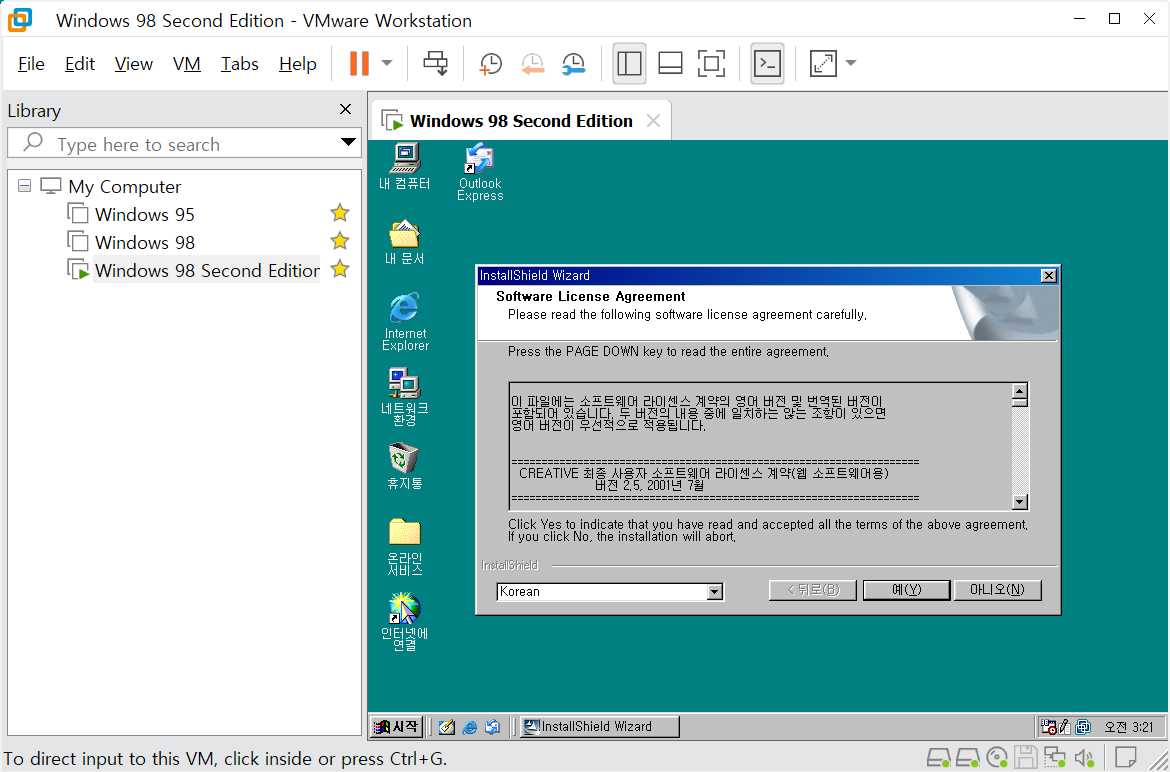
설치 프로그램을 실행하면 가장 먼저 사용권 계약(License Agreement) 창이 나타납니다.
💡 하단의 언어 선택 드롭다운 메뉴를 클릭하여 [Korean]으로 변경해 주세요. 그러면 영문으로 나오던 약관 내용과 이후의 설치 과정이 익숙한 한국어로 바뀌어 훨씬 수월하게 진행할 수 있습니다. 언어 설정을 마쳤다면 우측 하단의 [예(Y)] 버튼을 눌러 다음 단계로 넘어갑니다.
★★★★★ (중요도: 5/5) 설치 언어를 한국어로 맞추는 것은 단순히 보기 편해서만이 아닙니다. 드라이버가 윈도우 시스템 언어와 일치해야 추후 사운드 등록 정보에서 글자가 깨지지 않고 올바르게 표시되기 때문입니다.
Step 13. 버전 충돌 주의: 기존 파일 보존 (매우 중요!)
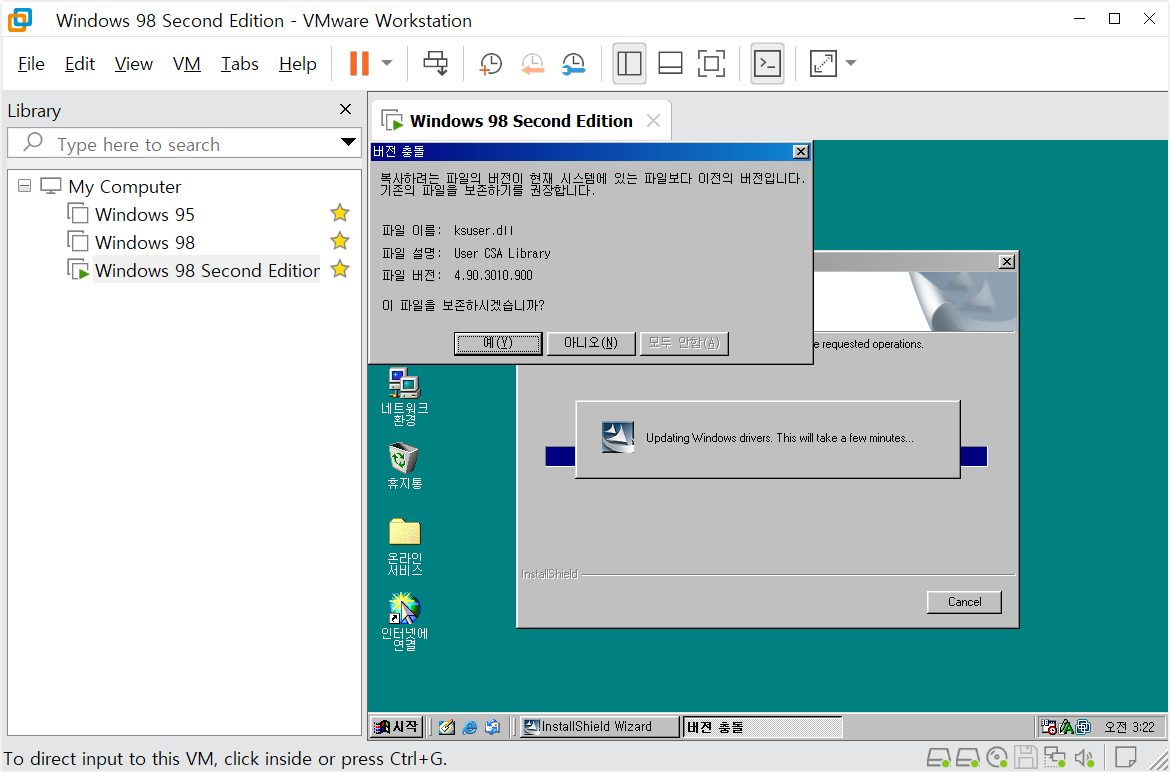
드라이버 파일 복사 도중 사진과 같이'버전 충돌'창이 뜨는 순간이 있습니다. 이번 포스팅에서 가장 긴장해야 할 구간입니다.
💡 "복사하려는 파일의 버전이 현재 시스템에 있는 파일보다 이전의 버전입니다. 기존의 파일을 보존하기를 권장합니다."라는 메시지가 나오면, 망설이지 말고 무조건 [예(Y)]를 눌러주세요. 특히 ksuser.dll 같은 파일은 시스템의 핵심 사운드 관련 파일로, 이미 우리가 앞서 작업한 신희돈 님의 핫픽스(업데이트 팩)를 통해 최신 버전으로 교체된 상태입니다.
★★★★★ (중요도: 5/5) 여기서 만약 '아니오'를 눌러 드라이버에 포함된 옛날 파일로 덮어버리면, 기껏 최신으로 패치해둔 윈도우 커널 시스템이 꼬이면서 블루스크린의 지옥으로 빠질 수 있습니다."최신 버전이 장땡이다"라는 생각으로 반드시기존 파일을 보존해야 시스템의 안정성과 소리의 무결성을 동시에 잡을 수 있습니다.
Step 14. 드라이버 설치 완료 및 시스템 재부팅
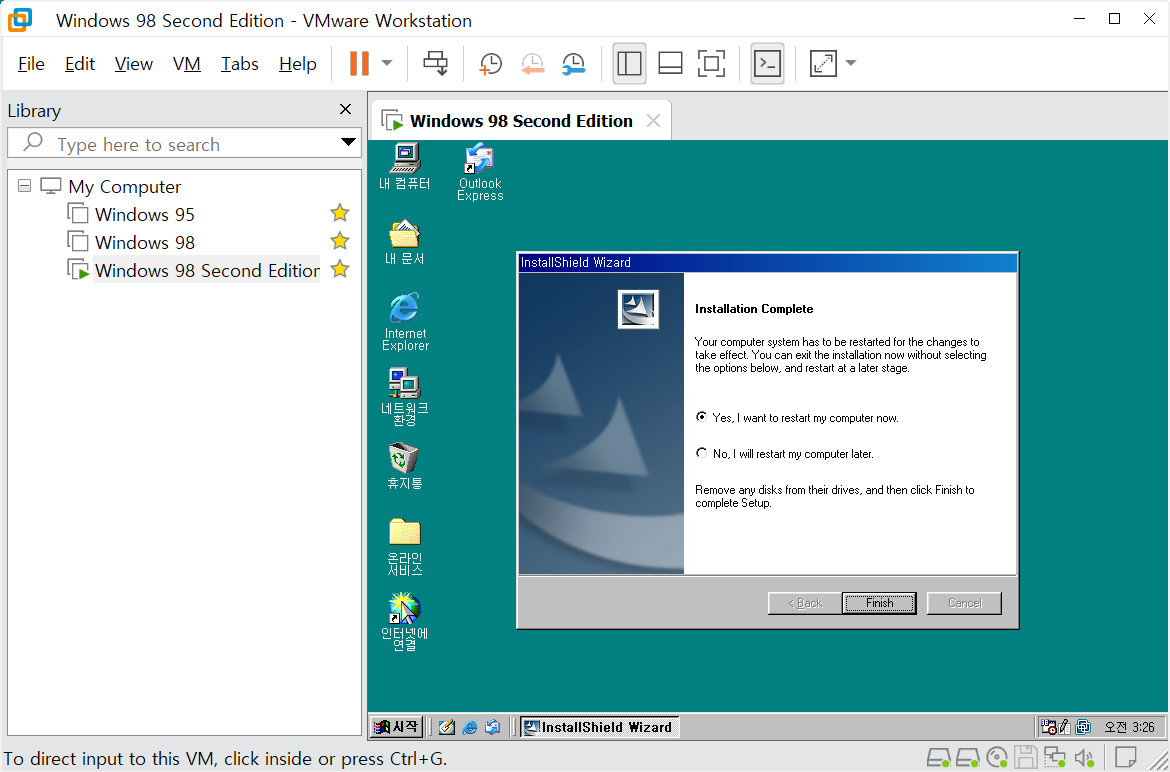
버전 충돌 창에서 기존 파일을보존(예)하기로 현명하게 선택했다면, 이제 드디어 사운드 드라이버 설치의 마지막 단계인 재부팅 창을 만나게 됩니다.
💡 사진처럼 "Yes, I want to restart my computer now." 에 체크가 되어 있는지 확인한 후 하단의 [Finish]를 눌러주세요. 사운드 드라이버는 시스템 커널 깊숙이 드라이버를 상주시켜야 하므로, 재부팅을 거쳐야만 비로소 윈도우가 사운드 카드를 완벽하게 인식하고 웅장한 시작음을 뿜어낼 준비를 마칩니다.
★★★★★ (중요도: 5/5) 재부팅 전에 가상 드라이브에 넣어두었던사운드 드라이버 ISO는 미리 추출(Eject)해두는 것이 좋습니다. 이제 다시 윈도우가 켜질 때, 여러분의 스피커에서 윈도우 98 특유의 정겨운 로고송이 들린다면 이번 사운드 드라이버 설치는 대성공입니다!
Step 15. 최종 점검: DirectX 진단 도구(dxdiag) 및 가속 확인
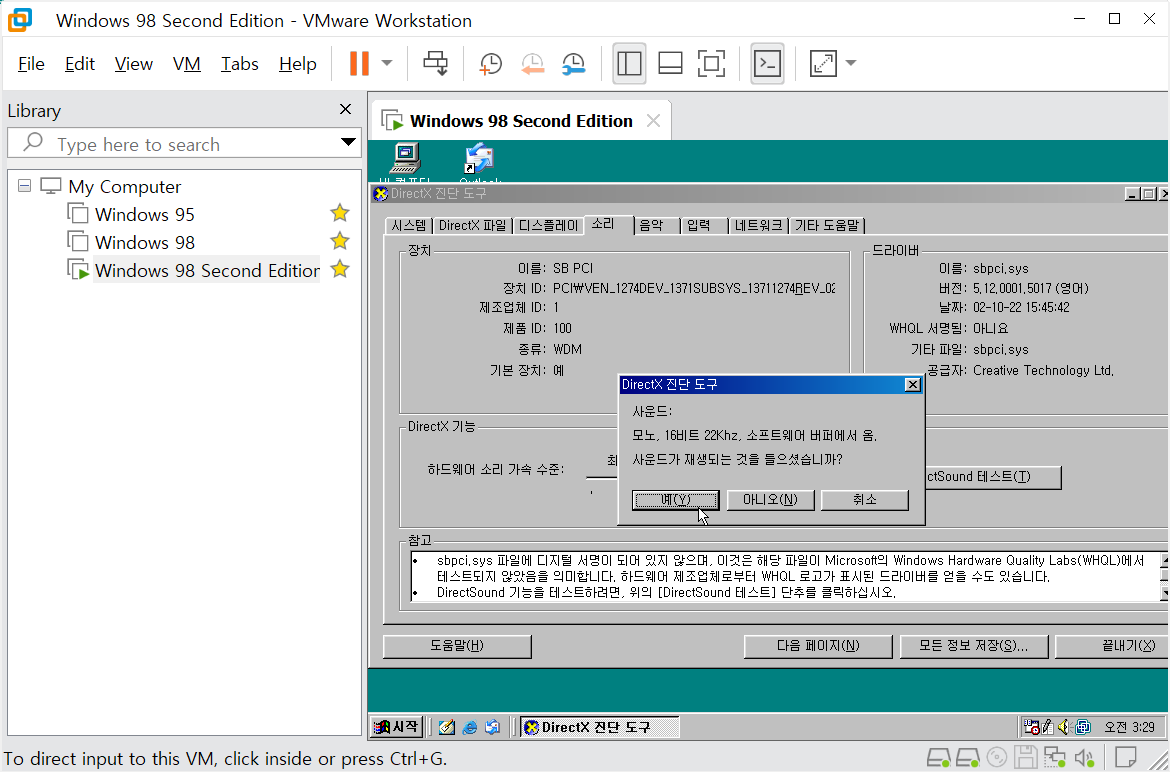
재부팅 후 웅장한 시작음을 들었다면, 이제dxdiag를 실행해 사운드 등록 정보를 최종 확인합니다.
💡 사진을 보시면 드라이버 이름 sbpci.sys 와 버전 5.12... 가 정확히 로드된 것을 볼 수 있습니다. 여기서 중요한 것은 하단에 보이는 DirectX 버전 입니다. 많은 분이 무조건 최신인 9.0c가 좋다고 생각하지만, 98SE 가상 환경에서는 DirectX 7.0a 가 사운드 가속의 '정답'입니다. 9.0c로 넘어가면 오히려 리소스 소모만 커지고 실제 하드웨어 가속은 제대로 붙지 않는 경우가 허다하기 때문입니다.
★★★★★ (중요도: 5/5) "최신이 항상 최선은 아니다!"윈도우 98SE에서 사운드 가속이 제대로 작동하려면DirectX 7.0a기반의 세팅이 가장 안정적입니다. 사진 속[최대 가속]바가 활성화되어 있는지 다시 한번 체크하세요. 이 설정이 7.0a와 조화를 이루어야만, 창세기전3 같은 고전 게임에서 사운드 밀림이나 깨짐 없이 완벽한 합주를 감상할 수 있습니다.
마무리: "소리 없는 98은 가위눌린 꿈일 뿐이다"
드디어 시각(그래픽)과 청각(사운드)이 모두 완벽하게 갖춰진'무적의 98SE'가 완성되었습니다. 단순히 드라이버만 깔고 끝낸 것이 아니라, 블루스크린의 공포를 뚫고고스트 백업이라는 방어막까지 쳐가며 얻어낸 결실이라 그 감동이 더 크실 겁니다.
사진 속256MB RAM과 물음표 하나 없는 장치 관리자의 위용이 보이시나요? 이제 여러분의 스피커에서 흘러나오는 웅장한 로고송을 감상하며, 잠시 그 시절의 향수에 젖어보셔도 좋습니다. 하지만 여기서 끝이 아닙니다. 진짜 최적화는 이제부터 시작이니까요!
[차회 예고] 8편: "640KB의 마법사 - Mdir, 상위 메모리, 그리고 시스템 다이어트"
사운드까지 잡았다고 방심하지 마세요. 우리에겐 아직'가용 메모리 확보'라는 거대한 숙제가 남아있습니다. 다음 시간에는 시스템의 뼈대를 깎아 성능을 극대화하는[진짜 고수들의 영역]을 다룹니다.
Mdir & 데몬툴즈: 도스 시절의 추억, 그리고 가상 드라이브의 효율적 배치
상위 메모리(UMA)의 비밀: 기본 메모리를 1KB라도 더 확보하기 위한 사투
가상 메모리의 진실: 크기 개념 정립과 '고정'을 통한 디스크 병목 해소
SYSTEM.INI 트윅: 윈도우 커널을 직접 주무르는 성능 극대화 비기
DMA 설정: 하드디스크의 숨겨진 속도를 끝까지 짜내는 법
"시스템이 나를 속이게 두지 마라!"
눈치채신 분들도 계시겠지만, 칩셋 패치부터 사운드 드라이버 안착까지 진행하는 동안 우리 가상 머신에서는단 한 번의 블루스크린(BSOD)도 구경하지 못했습니다.
(이미지: 256MB 램이 찍힌 시스템 정보 창 - OEM 가린 버전)
윈도우 98에서 블루스크린은 숙명이라지만, 사실 철저한빌드 순서와리소스 관리앞에서는 그 기세도 꺾이기 마련입니다. 보험(고스트)을 들어두긴 했지만 정작 한 번도 쓸 일이 없었던 이'지독한 안정성'이야말로, 제가 20년 넘게 고집해온 시스템 철학의 결과물입니다.
이제 이 탄탄한 신뢰를 바탕으로 한 걸음 더 들어갑니다.
컴퓨터를 켜자마자 윈도우 로고 대신 정겨운Mdir(m.exe)화면이 먼저 반겨주는 그 느낌. 거기서 가볍게Esc를 누르고win세 글자를 치는 순간, 화려하게 펼쳐지는 윈도우 로고의 위용... 하지만 진짜 마법은 바탕화면이 뜨는 그 짧은 찰나에 일어납니다.부팅과 종료 시마다TEMP임시 폴더를 흔적도 없이 스스로 청소하며언제나 '새 컴퓨터' 같은 쾌적함을 유지하는 그 비밀스러운 자동화 공정.
도대체AUTOEXEC.BAT와CONFIG.SYS안에 어떤 마법의 주문을 걸었길래 가능한 걸까요?
단순히 윈도우를 설치하는 것과시스템을 '지휘'하는 것의 차이. 다음 편에서는 그 한 끗 차이의 전율을 느껴보시길 바랍니다. 준비되셨다면, 이제 진짜 고수들의 다이어트 비법을 만나러 오시죠.
기대하셔도 좋습니다!
💡작가(고수)의 힌트: 보험은 들었지만 쓸 일이 없는 상태, 그것이 가장 완벽한 셋팅입니다.win치기 전과 후, 여러분의 메모리는 이미 '다이어트'를 끝내고 가벼워진 상태여야 합니다. 그 핵심 키를 쥔상위 메모리(UMA)점유 전략, 기대되지 않으시나요?