👉 [VMware] Windows 98 SE 설치 가이드 #1 - 오류 없는 완벽한 하드웨어 세팅법
[VMware] Windows 98 SE 설치 가이드 #1 - 오류 없는 완벽한 하드웨어 세팅법
Step 1. 가상 머신 구성 방식 선택 (오류 없는 세팅의 시작)Windows 98 SE 같은 고전 OS는 최신 하드웨어 환경에서 설치할 때 호환성 오류가 정말 잦습니다. 그래서 첫 단추를 잘 끼워야 해요!이미지를
micro2.tistory.com
👉 [VMware] Windows 98 SE 설치 가이드 #2 - VMX 파일 최적화 및 필수 준비물 체크
[VMware] Windows 98 SE 설치 가이드 #2 - VMX 파일 최적화 및 필수 준비물 체크
이전 단계 확인하기아직 가상 머신의 하드웨어 설정을 마치지 않으셨다면, 아래 1편 가이드를 먼저 확인하고 와주세요! 오류 없는 설치를 위한 필수 과정입니다.https://micro2.tistory.com/15 [VMware] Wind
micro2.tistory.com
[VMware] Windows 98 SE 설치 가이드 #3 - FDISK 파티션 설정 및 드라이브 포맷(C:, D:)
"자, 이제 드디어 실전입니다! 지난 1, 2편을 통해 튼튼한 하드웨어 세팅과 마법의 VMX 튜닝, 그리고 모든 설치 준비물까지 완벽하게 갖추었습니다.혹시 앞선 과정을 놓치신 분들은 아래 링크를 통
micro2.tistory.com
[4편 본격 설치 시작과 CPU 보호 오류 패치법]
👉 [VMware] Windows 98 SE 설치 가이드 #4 - 본격 설치 시작과 CPU 보호 오류 패치법
[VMware] Windows 98 SE 설치 가이드 #4 - 본격 설치 시작과 CPU 보호 오류 패치법
자, 이제 드디어 윈도우 98의 푸른색 설치 화면을 만날 시간입니다!지난 1, 2, 3편을 통해 하드웨어 세팅부터 VMX 튜닝, 그리고 파티션 포맷까지 모든 '밑작업'을 완벽하게 마쳤습니다. 이제 OS라는
micro2.tistory.com
[5편 바탕화면 입성 및 순정(Pure) 상태 고스트 최대 압축 백업]
👉 [VMware] Windows 98 SE 설치 가이드 #5 - 바탕화면 입성 및 순정(Pure) 상태 고스트 최대 압축 백업
[VMware] Windows 98 SE 설치 가이드 #5 - 바탕화면 입성 및 순정(Pure) 상태 고스트 최대 압축 백업
📂 이전 가이드 다시 보기[1편: 하드웨어 세팅 및 보조 하드 구성]👉 [VMware] Windows 98 SE 설치 가이드 #1 - 오류 없는 완벽한 하드웨어 세팅법 [VMware] Windows 98 SE 설치 가이드 #1 - 오류 없는 완벽한 하
micro2.tistory.com
[6편 16색 봉인 해제! 드라이버 최적화 및 필수 Hotfix 정복
[VMware] Windows 98 SE 설치 가이드 #6 - 16색 봉인 해제! 드라이버 최적화 및 필수
[VMware] Windows 98 SE 설치 가이드 #6 - 16색 봉인 해제! 드라이버 최적화 및 필수 Hotfix 정복
이전 단계 확인하기 (클릭 시 이동)1편: 하드웨어 세팅 및 보조 하드 구성2편: VMX 파일 최적화 및 필수 준비물 체크3편: FDISK 파티션 설정 및 드라이브 포맷4편: 본격 설치 시작과 CPU 보호 오류 패치
micro2.tistory.com
[ 7편 블루스크린 제로(0), 고스트 봉인과 사운드 드라이버의 완성 ]
[VMware] Win98SE 최적화 7편: 블루스크린 제로(0), 고스트 봉인과 사운드 드라이버의 완성
[VMware] Win98SE 최적화 7편: 블루스크린 제로(0), 고스트 봉인과 사운드 드라이버의 완성
[1편: 하드웨어 세팅 및 보조 하드 구성]👉 [VMware] Windows 98 SE 설치 가이드 #1 - 오류 없는 완벽한 하드웨어 세팅법 [VMware] Windows 98 SE 설치 가이드 #1 - 오류 없는 완벽한 하드웨어 세팅법Step 1. 가상
micro2.tistory.com
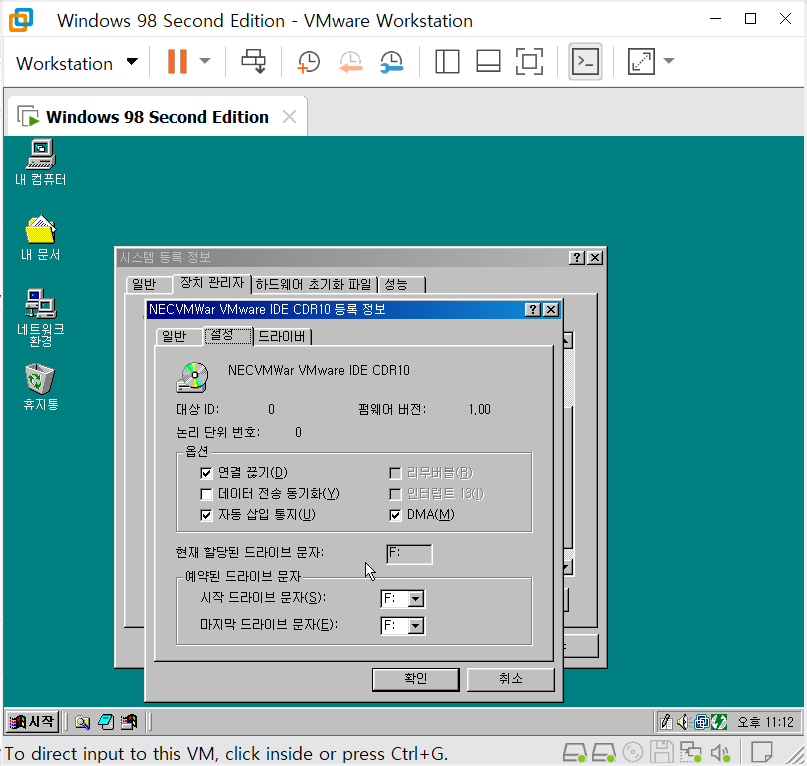
- 내 컴퓨터(우클릭) -> 등록 정보 -> 장치 관리자 탭으로 진입합니다.
- 디스크 드라이브 및 CD-ROM 항목에서 각 장치를 선택하고 [등록 정보]를 누릅니다.
- 보내주신 이미지처럼 [설정] 탭에서 'DMA(M)' 항목에 체크합니다.
- 적용 범위: C드라이브, D드라이브, CD-ROM 순서대로 모두 체크해 줍니다.


- 제어판 -> 시스템 -> 성능 탭 하단의 [가상 메모리(V)...] 버튼을 클릭합니다.
- '사용자가 직접 가상 메모리 설정을 관리(M)'를 선택합니다.
- 이미지와 같이 최소(N)와 최대(X) 값을 모두 256으로 입력합니다.
- VM 환경에서 Win98은 256MB 정도면 충분히 안정적인 성능을 보여줍니다.
- 설정 후 시스템 재시작 안내가 나오면 확인을 누릅니다.

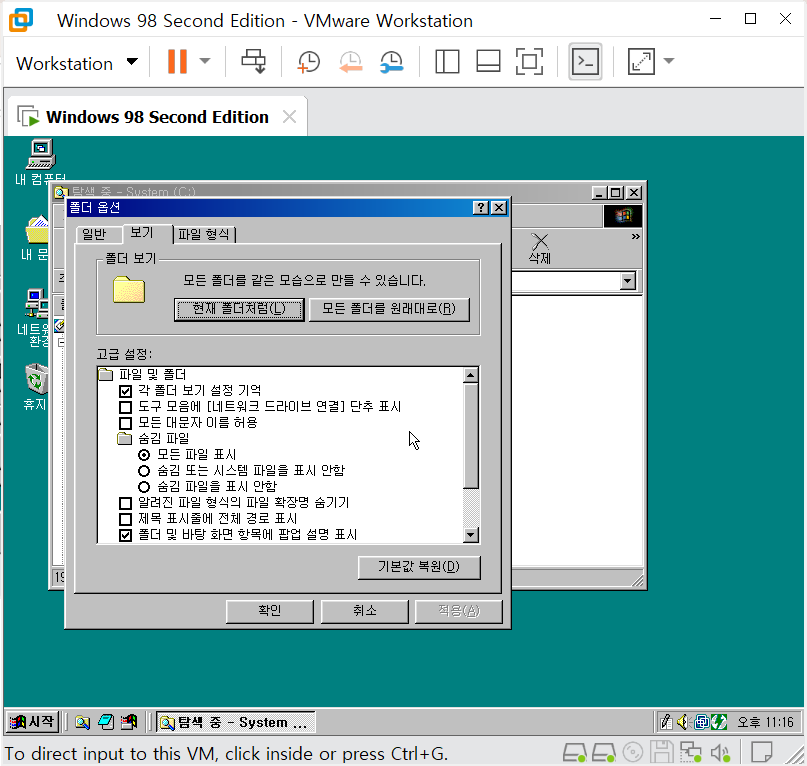
- 내 컴퓨터나 탐색기를 열고 상단 메뉴의 [보기(V)] -> [폴더 옵션(O)...]으로 들어갑니다.
- [보기] 탭을 선택한 후 '고급 설정' 목록을 확인합니다.
- 이미지와 같이 아래 두 항목을 조정합니다.
- 숨김 파일: '모든 파일 표시'에 체크합니다.
- 파일 확장명: '알려진 파일 형식의 파일 확장명 숨기기' 체크를 해제합니다.
- [적용]을 누르고 확인을 클릭합니다.
- 기존: 3단계: 폴더 옵션 설정 (숨김 파일 표시 및 확장자 표시 해제)
- 수정 제안: 3단계: 폴더 옵션 설정 (숨김 파일 표시 및 '파일 확장명 숨기기' 체크 해제)
- 추가 설명: "엔지니어라면 파일의 정확한 확장자(.bat, .sys, .ini)를 확인하는 습관이 필수입니다. '알려진 파일 형식의 파일 확장명 숨기기' 옵션을 반드시 체크 해제하여 모든 파일의 정체를 파악할 수 있도록 합니다."
- 준비된 데몬툴즈 3.47 설치 파일을 실행합니다.
- 이미지와 같은 라이선스 동의 창이 나오면 하단의 [Install]을 클릭합니다.
- 이후 설치 과정은 복잡한 설정 없이 [Next]만 눌러 진행하면 간단히 완료됩니다.
- 설치 완료 후 트레이 아이콘(시계 옆)에서 다음 설정을 확인합니다.
- Virtual DAEMON Drive: 드라이브 문자를 'E'로 지정 (1단계에서 CD-ROM을 F로 밀어낸 이유입니다).
- Emulation: SafeDisc 등 모든 옵션을 체크하여 '녹색불'이 들어오게 활성화합니다.

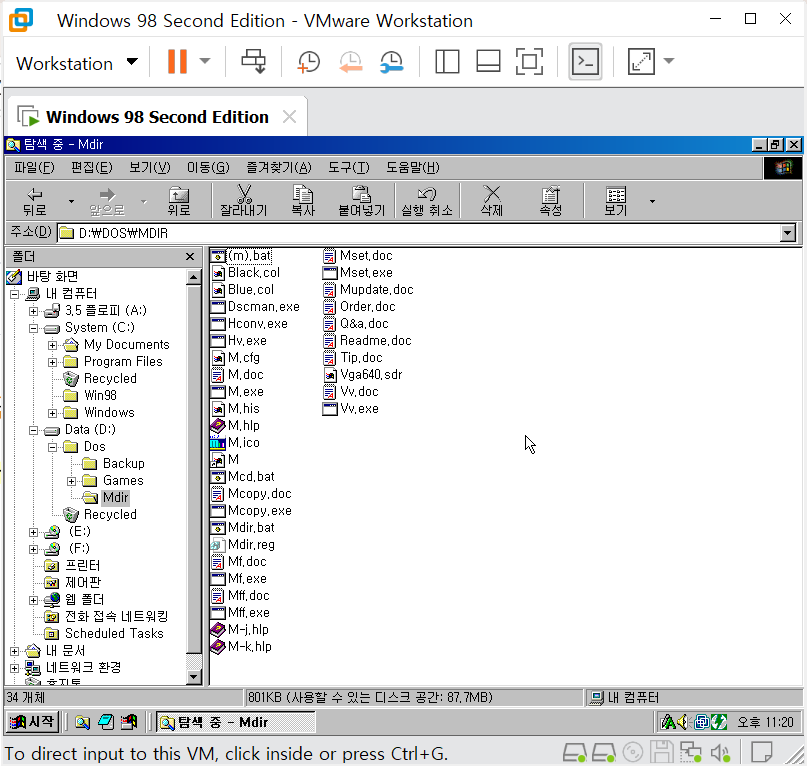
- 탐색기를 열어 위 이미지와 같이 D:\DOS\MDIR 경로를 확인합니다.
- 해당 폴더 안에 M.exe 또는 Mdir.bat 등의 실행 파일이 존재하는지 봅니다.
- 중요: 이후 6단계에서 입력할 경로인 D:\DOS\MDIR\M.EXE가 이 위치와 일치하는지 다시 한번 눈으로 체크합니다.
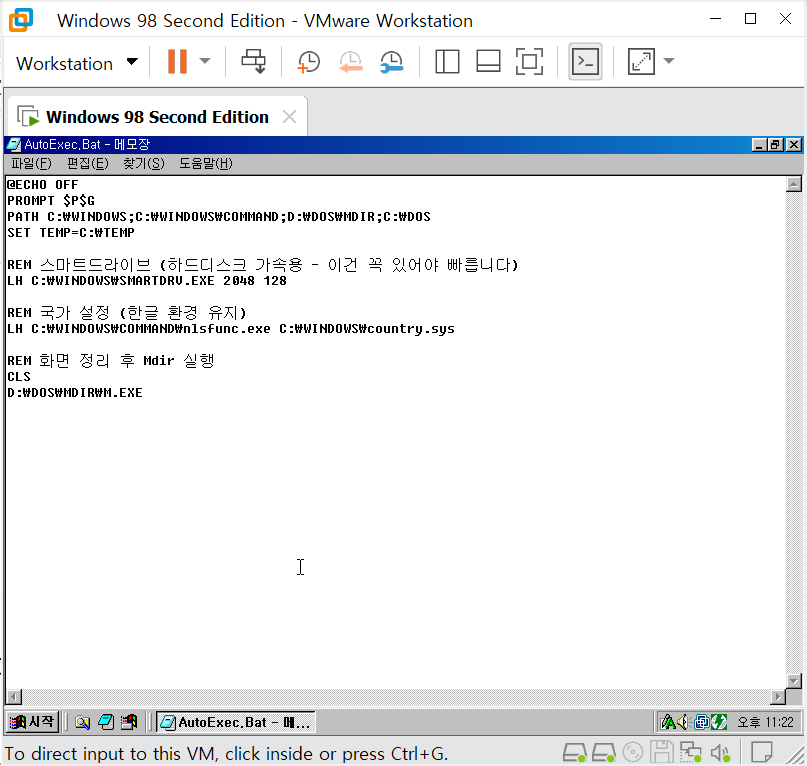
- 디스크 가속: LH C:\WINDOWS\SMARTDRV.EXE 2048 128
- 하드디스크 읽기 성능을 위해 필수입니다. 상위 메모리(LH)에 로드하여 기본 메모리를 아낍니다.
- 한글 환경 유지: nlsfunc.exe와 country.sys 로드
- 도스 모드에서도 한글 환경을 깨지지 않게 유지해 줍니다.
- Mdir 자동 실행: D:\DOS\MDIR\M.EXE
- 5단계에서 확인한 경로를 마지막에 입력하면, 부팅 완료 후 바로 추억의 파란 화면(Mdir)이 뜹니다.
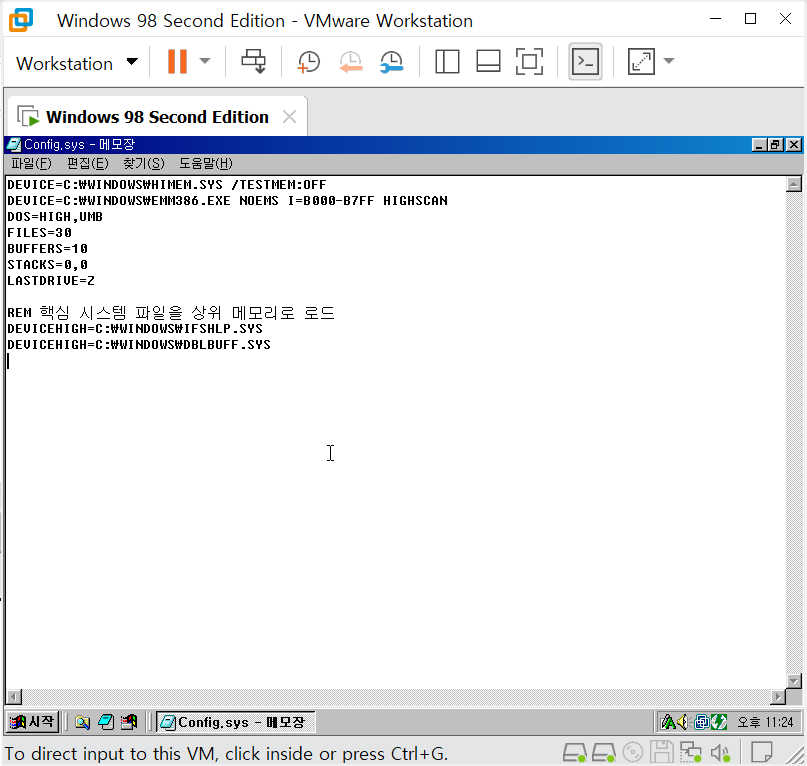
- 메모리 관리자: HIMEM.SYS와 EMM386.EXE를 로드하여 상위 메모리 영역(UMB)을 활성화합니다. 특히 I=B000-B7FF 옵션으로 사용 가능한 공간을 최대한 확보했습니다.
- DOS 위치: DOS=HIGH,UMB 명령어로 도스 커널 자체를 상위 메모리로 올려 기본 메모리를 더 넓게 확보합니다.
- 최적화 수치: FILES, BUFFERS, STACKS 값을 적절히 조절하여 시스템 리소스 낭비를 막고 안정성을 높였습니다.
- 드라이브 확장: LASTDRIVE=Z로 설정하여 데몬툴즈 등 가상 드라이브가 밀려도 인식에 문제없도록 조치했습니다.
- BootGUI=0 (추천): 윈도우 로고를 건너뛰고 바로 도스(DOS) 모드로 진입합니다.
- 장점: 부팅 속도가 빠르고, Mdir 같은 도스 쉘을 즉시 사용할 수 있어 '고전 게임 머신' 느낌이 강하게 납니다. 윈도우로 가고 싶을 땐 win만 입력하면 됩니다.
- BootGUI=1 (기본값): 우리가 흔히 아는 윈도우 98 구름 로고가 뜨면서 바탕화면으로 바로 진입합니다.
- 장점: 윈도우 환경을 주로 사용하는 분들에게 편리하며, 당시의 감성적인 부팅 로고를 매번 감상할 수 있습니다.
- C:\Msdos.sys 파일의 속성에서 '읽기 전용'을 해제한 뒤 메모장으로 엽니다.
- 본인의 취향에 맞게 BootGUI= 뒤의 숫자를 0 또는 1로 수정하고 저장합니다.
- 수정 후 다시 '읽기 전용' 속성을 걸어 파일을 보호해 주는 것이 좋습니다.

- MinPagingFileSize / MaxPagingFileSize=262144: 2단계에서 설정한 가상 메모리 고정 값이 이곳에 기록됩니다.
- ConservativeSwapfileUsage=1: 윈도우가 물리 메모리(RAM)를 최대한 먼저 사용하도록 강제합니다. 불필요한 하드디스크 스왑을 줄여 렉을 방지하는 핵심 옵션입니다.
- DMABufferSize=64: DMA 전송 버퍼를 늘려 데이터 입출력 안정성을 높입니다.
- MinFileCache=16384 / MaxFileCache=65536: 파일 읽기/쓰기에 사용되는 캐시 메모리 범위를 지정합니다.
- 너무 크면 시스템 메모리가 부족해지고, 너무 작으면 하드 읽는 속도가 느려집니다. VM 환경에서는 이 정도 수치가 가장 쾌적합니다.
- ChunkSize=2048: 캐시를 주고받는 단위를 최적화하여 입출력 효율을 높입니다.
- [시작] -> [실행] 창에서 regedit을 입력하여 레지스트리 편집기를 엽니다.
- 이미지와 같이 최상위 항목인 '내 컴퓨터'가 선택된 상태인지 확인합니다.
- 상단 메뉴의 [레지스트리(R)] -> [레지스트리 파일 내보내기(E)...]를 클릭합니다.
- '내보내기 범위'가 '모두(A)'로 선택되어 있는지 반드시 확인한 후, 본인이 알아보기 쉬운 이름(예: Win98_Final_Backup.reg)으로 저장합니다.


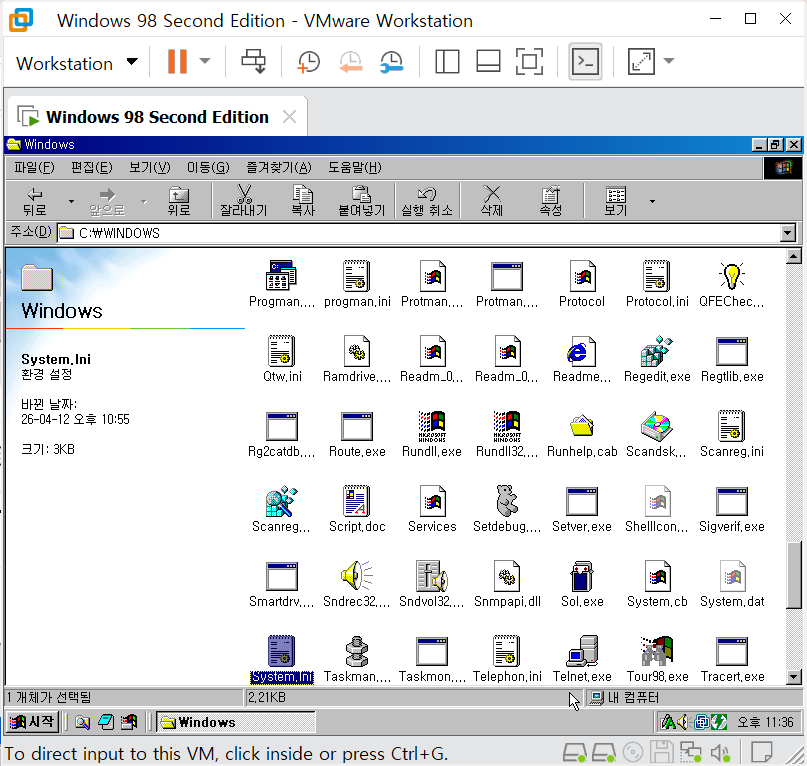
이미지에 선택된 파일을 포함하여, 윈도우 환경 설정의 핵심인 다음 파일들을 복사합니다.
- System.ini (선택된 파일): 드라이버 및 가상 메모리 핵심 설정 포함
- Win.ini: 윈도우 시작 프로그램 및 사용자 환경 설정 포함
도스 모드 최적화의 정수가 담긴 파일들입니다.
- Autoexec.bat / Config.sys: 메모리 최적화 및 Mdir 자동 실행 스크립트
- Msdos.sys: 부팅 모드(BootGUI) 설정값

- Free: 635,872 (620KB)
- 분석: 가장 중요한 기본 메모리가 620KB나 확보되었습니다. 이 정도면 당시 메모리를 많이 잡아먹던 고사양 도스 게임들도 '메모리 부족' 없이 아주 쾌적하게 실행됩니다.
- 분석: SMARTDRV, COMMAND, IFSHLP, NLSFUNC 등의 상주 프로그램들이 기본 메모리가 아닌 Upper Memory(상위 메모리) 영역에 성공적으로 올라가 있습니다. 7단계에서 설정한 HIMEM과 EMM386이 제 역할을 다하고 있다는 증거입니다.
- 분석: 28K 크기의 SMARTDRV가 상위 메모리에 로드되어 하드디스크 읽기 속도를 가속하고 있습니다. 시스템 전반의 렉을 줄여주는 일등 공신입니다.

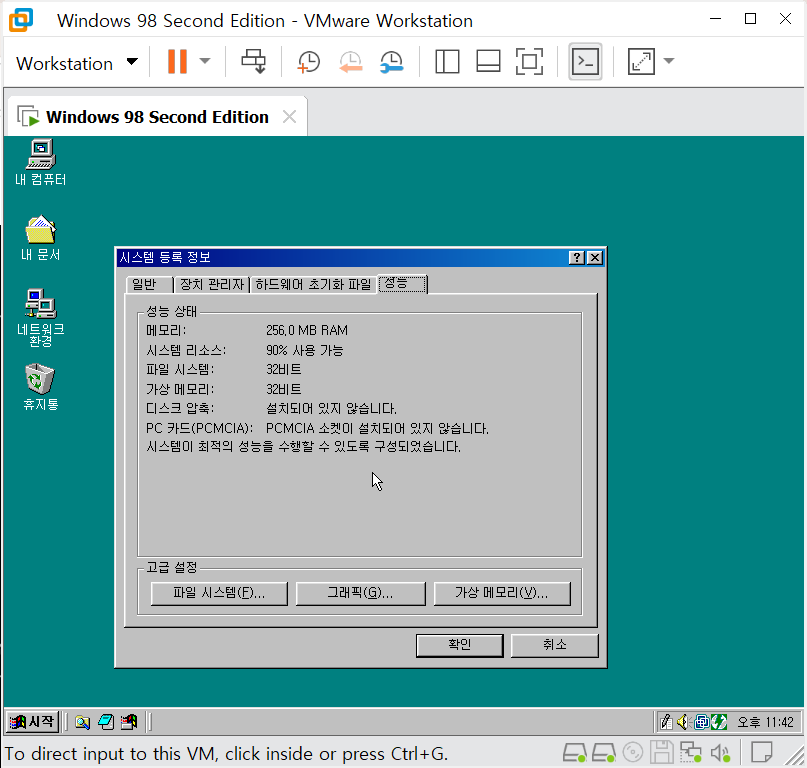
- 상태: 90%라는 수치는 매우 쾌적한 상태입니다. 윈도우 98은 부팅 직후 리소스 확보가 성능의 척도인데, 불필요한 백그라운드 프로그램을 배제하고 드라이버 최적화만으로 이 정도 여유를 만들어낸 것입니다.
- 상태: 둘 다 '32비트'로 표시되어 있습니다. 만약 설정이 꼬였다면 '호환성 모드(16비트)'로 작동하여 심한 렉을 유발했을 텐데, 현재는 모든 드라이버가 32비트 보호 모드에서 정상적으로 돌아가고 있다는 증거입니다.
- 하단에 표시된 "시스템이 최적의 성능을 수행할 수 있도록 구성되었습니다."라는 문구가 이번 8편 대장정의 결과를 한마디로 요약해 줍니다.
- 부팅과 동시에 C루트의 M.EXE가 로드되었습니다. 이제 복잡한 DOS 명령어 없이 화살표 키와 단축키만으로 파일을 관리할 수 있는 완벽한 고전 게임 머신의 인터페이스가 완성되었습니다.
- AUTOEXEC.BAT (348 Byte): 우리가 6단계에서 입력한 가속 및 자동 실행 명령어가 잘 보관되어 있습니다.
- WIN386.SWP (약 268MB): 2단계에서 고정한 256MB급 가상 메모리 파일이 정상적으로 자리 잡고 있습니다. 렉 없는 환경을 위한 든든한 보험입니다.
- CONFIG.SYS (274 Byte): 7단계에서 설정한 메모리 최적화 값이 부팅 시 성공적으로 로드되었습니다.
- 이미지 하단의 C:\>WIN_ 프롬프트처럼, 도스에서 작업을 마친 뒤 win만 입력하면 언제든 윈도우 98의 GUI 환경으로 넘어갈 수 있습니다.


- 부팅 속도: Smartdrv 가속과 vcache 최적화 덕분에 로고 화면이 지나가는 속도가 비약적으로 빨라졌습니다.
- 안정성: 7편에서 해결한 블루스크린(0) 문제와 9단계의 System.ini 튜닝이 맞물려, 부팅 중 멈춤 현상 없이 바탕화면까지 매끄럽게 진입합니다.

가상 머신 안에서 인터넷을 연결할 수는 있지만, 추천하지는 않습니다. 현재의 웹 환경은 윈도우 98의 익스플로러가 감당하기엔 너무 무겁고 보안 취약점도 많습니다. 단순히 파일을 받기 위해 보안 위험을 감수하며 네트워크 설정을 복잡하게 가져갈 필요가 없기 때문입니다.
호스트 PC와 파일을 주고받을 때 네트워크 공유보다는 ISO 이미지 생성 방식을 권장합니다.
- 호환성: 윈도우 98의 구식 네트워크 프로토콜 설정을 만지는 수고를 덜어줍니다.
- 안정성: 네트워크 전송 중 발생하는 파일 깨짐이나 렉이 없으며, 마치 실제 CD를 넣는 것처럼 깔끔하게 인식됩니다.
- 보존: 한번 만든 ISO 파일은 그대로 보관하면 언제든 다시 마운트해서 쓸 수 있는 '나만의 자료실'이 됩니다.
가장 중요한 포인트입니다. 전편에서 고스트 사용법을 익히셨을 겁니다. 10단계 최적화와 리소스 확인까지 모두 끝났다면, 지금 이 상태에서 반드시 고스트 백업(이미지 작성)을 진행하세요.
결국, 가장 심플한 것이 가장 강력합니다. 복잡한 네트워크 대신 ISO 이미지로 데이터를 관리하고, 고스트로 최종 결과물을 박제해 두는 것이 정신 건강과 시스템 안정성 모두에 이롭습니다.
'VMware' 카테고리의 다른 글
| 👉🏛️ MICRO2 프로젝트 제3편 "Windows 95부터 2003까지 한 번에?" 12개 OS 박물관 건설을 위한 VMX 완벽 레시피 (1) | 2026.04.15 |
|---|---|
| 🏛️ MICRO2 프로젝트 제1편: 인프라 구축의 마무리 Part2 (0) | 2026.04.14 |
| [VMware] Windows 98 SE 설치 가이드 #6 - 16색 봉인 해제! 드라이버 최적화 및 필수 Hotfix 정복 (1) | 2026.04.11 |
| [VMware] Win98SE 최적화 7편: 블루스크린 제로(0), 고스트 봉인과 사운드 드라이버의 완성 (1) | 2026.04.11 |
| [VMware] Windows 98 SE 설치 가이드 #5 - 바탕화면 입성 및 순정(Pure) 상태 고스트 최대 압축 백업 (1) | 2026.04.10 |